
Jak získat poznatky ze schůzek z Google Meet
Přehled
Google Meet je výkonný nástroj pro videokonference integrovaný přímo do Google Workspace. S Efficlose můžete automaticky zachytit každou relaci Google Meet a přeměnit ji na komplexní shrnutí, úkoly a prohledávatelné přepisy – takže žádný důležitý detail nezmizí.
Průvodce krok za krokem
Krok 1: Propojení Google kalendáře
Protože se schůzky Google Meet obvykle plánují přes Google Kalendář, začněte propojením účtu Google:
- Přejděte do Efficlose → Integrace → Google
- Klikněte na Propojit účet Google
- Vyberte účet Google, který používáte pro Google Meet
- Zkontrolujte a schvalte požadovaná oprávnění
- Klikněte na Povolit pro dokončení propojení
Účty Workspace
Pro účty Google Workspace může být potřeba, aby váš administrátor schválil Efficlose v konzoli Google Admin v Zabezpečení → Řízení API → Řízení přístupu aplikací.
Krok 2: Jak se Efficlose připojuje k vašim schůzkám
Automatické připojení
Po propojení se Efficlose automaticky připojí ke všem Zoom schůzkám, jejichž jste vlastníkem:
- Bot rozpozná vaše naplánované schůzky
- Připojí se v naplánovaný čas začátku
- Není potřeba žádná ruční akce
Ruční spuštění (pro každou schůzku)
Bot můžete pro každou schůzku spustit i ručně přes rozhraní Efficlose:
- Přejděte do Efficlose → Schůzky a najděte schůzku v seznamu
- Klikněte na tlačítko Připojit se ke schůzce (ikona kamery) vedle schůzky
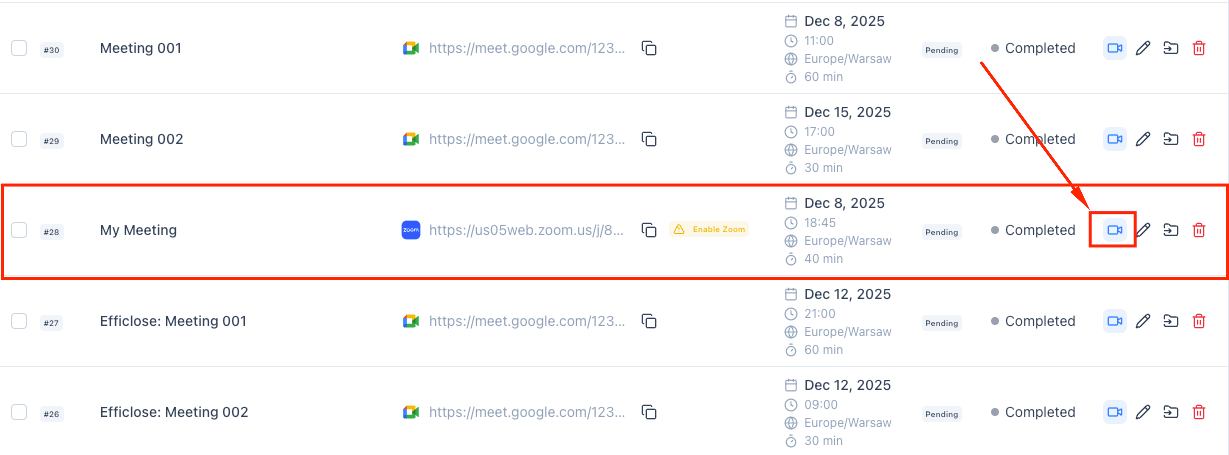
- V potvrzovacím dialogu zkontrolujte údaje o schůzce a klikněte na Připojit se ke schůzce
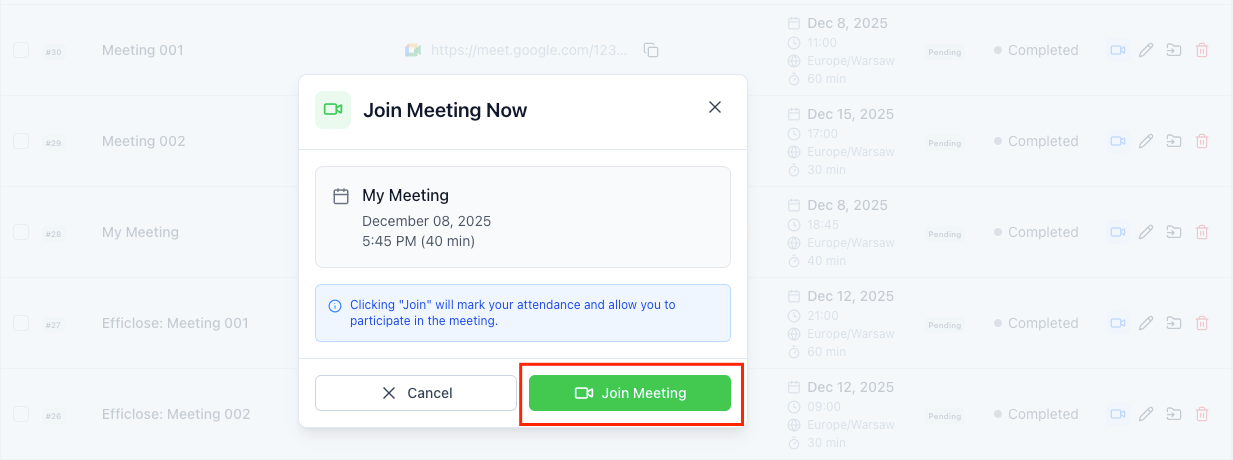
- Bot se připojí s oprávněními vašeho účtu Zoom
Krok 3: Zobrazení poznatků ze schůzky
Po skončení Google Meet přistupte k komplexním poznatkům:
- Přejděte do Efficlose → Nahrávky
- Najděte a klikněte na svou relaci Google Meet
- Zkontrolujte dostupné poznatky:
Shrnutí Stručný přehled probraného obsahu uspořádaný podle témat. Ideální pro:
- Sdílení se stakeholdery, kteří se nemohli zúčastnit
- Rychlou kontrolu před následnými schůzkami
- Dokumentaci a záznam
Důležitá rozhodnutí Automaticky identifikovaná rozhodnutí učiněná během schůzky:
- Co bylo rozhodnuto
- Kdo rozhodnutí učinil
- Kontext kolem rozhodnutí
Přepis Kompletní prohledávatelný přepis s:
- Identifikací mluvčích
- Časovým razítkem pro každou sekci
- Kliknutím pro přehrání každé sekce
- Zvýrazněním klíčových slov
Přiřazené úkoly Úkoly vytáhnuté z konverzace:
- Co je třeba udělat
- Kdo je odpovědný
- Navržené termíny
Osvědčené postupy
Optimalizace zachycení schůzek
Používejte programy specifické pro schůzky
Přidejte jasný program do události v Google Kalendáři:
- Pomáhá Efficlose strukturovat shrnutí
- Zajišťuje probrání všech témat
- Usnadňuje pozdější vyhledání konkrétních diskusí
Příklad formátu programu:
1. Aktualizace stavu projektu (10 min)
2. Kontrola rozpočtu (15 min)
3. Diskuse plánování Q1 (20 min)
4. Úkoly a další kroky (5 min)
Povzbuzujte jasný, akčně orientovaný jazyk
Naučte tým formulovat věci jasně:
- ✅ „Sáro, prosím pošli návrh klientovi do pátku“
- ✅ „Rozhodli jsme se pokračovat s dodavatelem A“
- ❌ „Někdo by se tím asi měl někdy zabývat“
- ❌ „To vyřešíme později“
Během schůzky
Osvědčené postupy pro jasné zachycení
- Ztlumte, když nemluvíte, abyste snížili hluk na pozadí
- U větších schůzek řekněte své jméno pro lepší identifikaci mluvčího
- Rekapitulujte rozhodnutí před přechodem na další téma
- Opakujte úkoly jasně s odpovědným a termínem
Po schůzce
Kontrola a úprava
- Zkontrolujte vygenerované shrnutí do 24 hodin
- Ověřte, že byly úkoly zachyceny přesně
- Přiřaďte odpovědné a termíny, pokud nebyly rozpoznány automaticky
- Ručně přidejte další kontext nebo poznámky
- Sdílejte s relevantními stakeholdery
Řešení problémů
Efficlose se nepřipojil k mému Google Meet
Zkontrolujte oprávnění Google
- Přejděte do Efficlose → Integrace → Google
- Zkontrolujte, že připojení zobrazuje „Aktivní“
- Klikněte na Zkontrolovat oprávnění, abyste ověřili udělení všech požadovaných přístupů
- V případě potřeby odpojte a znovu propojte účet
Zkontrolujte událost v kalendáři
- Ujistěte se, že schůzka má připojený odkaz Google Meet
- Zkontrolujte, že událost je v synchronizovaném kalendáři
- Zkontrolujte správnost času a časového pásma schůzky
Nastavení přístupu ke schůzce
V nastavení Google Meet zkontrolujte:
- „Rychlý přístup“ je pro vaši organizaci zapnut
- Externí účastníci se mohou připojit, pokud je Efficlose externí
- Schůzka není omezena na konkrétní domény
Ověření správného přidání Efficlose
Při použití ručního režimu:
- Přidejte
[email protected]k události v kalendáři, ne jen k Meetu - Ujistěte se, že je e-mail napsán správně
- Zkontrolujte, že byla pozvánka odeslána (hledejte potvrzení)
Problémy s kvalitou přepisu
- Povzbuzujte používání sluchátek pro lepší zvuk
- Minimalizujte hluk na pozadí a ozvěnu
- Ujistěte se, že jsou internetová připojení stabilní
- Vyhněte se vzájemnému přerušování
Související průvodci
Pokračujte v workflow meetingové inteligence:
- Integrace Zoom – Nastavení zachycení Zoom schůzek
- Integrace Teams – Konfigurace nahrávání Microsoft Teams
- Práce s poznatky ze schůzek – Efektivní zpracování poznámek
Klíčové poznatky
- Propojte účet Google pro aktivaci zachycení Google Meet
- Vyberte mezi automatickým připojením nebo ruční pozvánkou
- Po každé schůzce přistupte ke shrnutím, přepisům, rozhodnutím a úkolům
- Pro nejlepší výsledky používejte jasné programy a akčně orientovaný jazyk
- Při nepřipojení botu zkontrolujte oprávnění a synchronizaci kalendáře
Jak získat poznatky ze schůzek z Microsoft Teams
Automaticky zachyťte obsah schůzek Teams a převeďte ho na akční poznatky se shrnutími, přepisy a úkoly.
Jak vytvářet úkoly z poznámek ze schůzek v Salesforce
Posílejte poznatky ze schůzek přímo do Salesforce pro sledování leadů a příležitostí a ujištění, že žádný rozhovor se zákazníkem nepropadne.