
Jak získat poznatky ze schůzek z Microsoft Teams
Přehled
Microsoft Teams je centrum týmové práce v mnoha organizacích a hostí vše od rychlých synchronizací po důležité klientské hovory. Efficlose se hladce integruje s Teams a zachytí obsah schůzek a převede ho na akční poznatky – automaticky generovaná shrnutí, přepisy a úkoly, abyste se mohli soustředit na konverzaci.
Průvodce krok za krokem
Krok 1: Propojení Microsoft Teams
Nastavte integraci mezi Efficlose a vaším účtem Microsoft Teams:
- Přejděte do Efficlose → Integrace
- Klikněte na Propojit Microsoft Teams
- Přihlaste se pomocí účtu Microsoft 365
- Zkontrolujte a schvalte požadovaná oprávnění
- Klikněte na Přijmout pro dokončení autorizace
Firemní účty
Pokud vaše organizace používá Microsoft 365 Enterprise, může být potřeba, aby administrátor schválil aplikaci Efficlose na portálu Azure AD, než se jednotliví uživatelé mohou propojit.
Krok 2: Jak se Efficlose připojuje k vašim schůzkám
Automatické připojení
Po propojení se Efficlose automaticky připojí ke všem Zoom schůzkám, jejichž jste vlastníkem:
- Bot rozpozná vaše naplánované schůzky
- Připojí se v naplánovaný čas začátku
- Není potřeba žádná ruční akce
Ruční spuštění (pro každou schůzku)
Bot můžete pro každou schůzku spustit i ručně přes rozhraní Efficlose:
- Přejděte do Efficlose → Schůzky a najděte schůzku v seznamu
- Klikněte na tlačítko Připojit se ke schůzce (ikona kamery) vedle schůzky
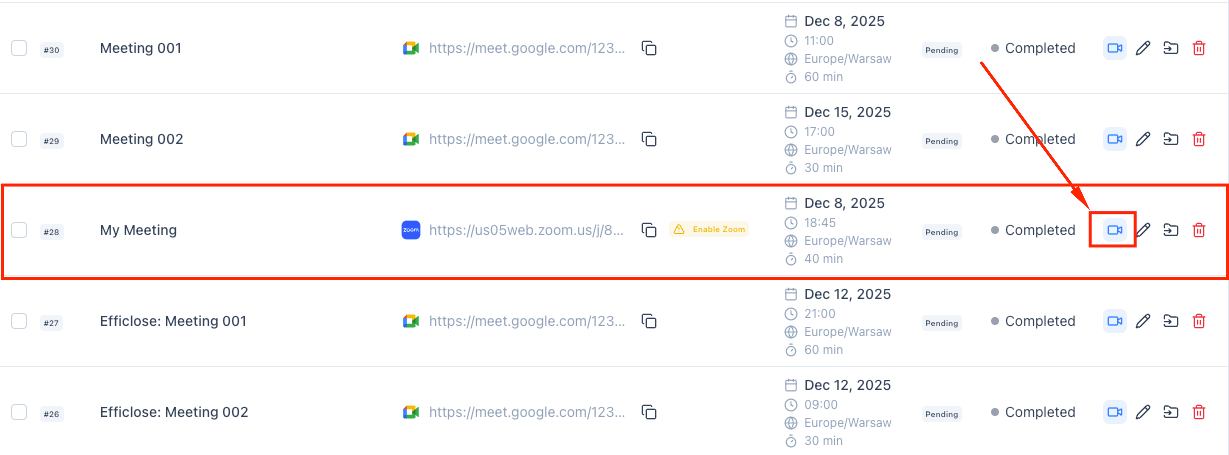
- V potvrzovacím dialogu zkontrolujte údaje o schůzce a klikněte na Připojit se ke schůzce
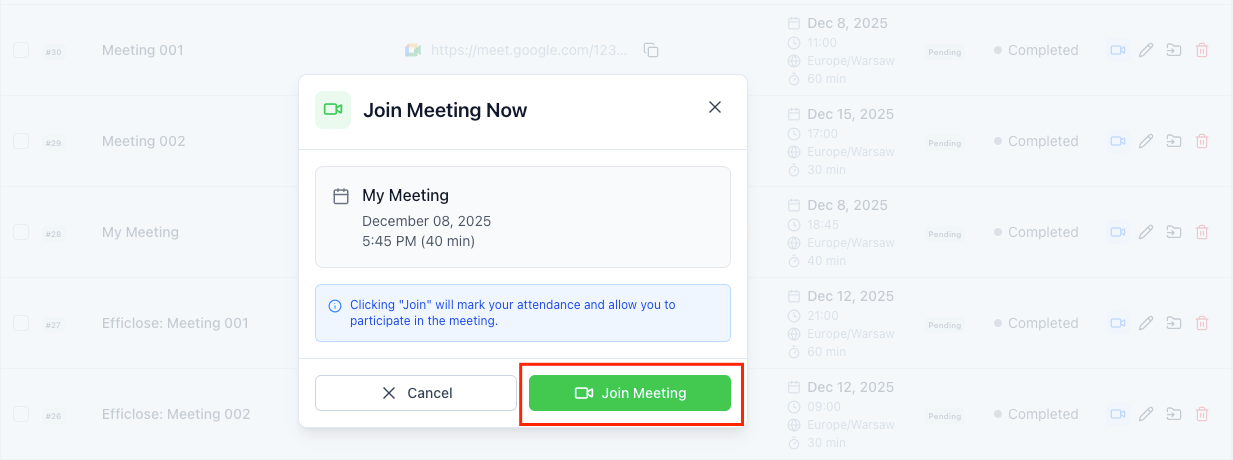
- Bot se připojí s oprávněními vašeho účtu Zoom
Krok 3: Kontrola po schůzce
Po skončení schůzky Teams přistupte k poznatkům v Efficlose:
- Přejděte do Nahrávky v Efficlose
- Vyberte relaci Teams, kterou chcete zkontrolovat
- Prozkoumejte vygenerované poznatky:
Úkoly
- Automaticky vytáhnuté úkoly zmíněné během schůzky
- Navržení odpovědní na základě identifikace mluvčích
- Doporučení termínů na základě kontextu
Přepis
- Kompletní prohledávatelný přepis schůzky
- Identifikace mluvčích a časová razítka
- Kliknutím na sekci přejdete k danému momentu
Osvědčené postupy
Před schůzkou
Označte schůzky pro jasnější poznatky
Používejte konzistentní pojmenování pro schůzky Teams:
- Přidejte název projektu nebo zákazníka
- Přidejte typ schůzky (Standup, Kontrola, Plánování)
- Příklad: „Acme Corp – Týdenní stavový update“
Pošlete program předem
Když zahrnete program do pozvánky na schůzku, Efficlose může:
- Strukturovat shrnutí podle bodů programu
- Identifikovat, která témata byla probrána
- Označit neprobrané body programu
Během schůzky
Mluvte zřetelně a vyhněte se překrývání
Pro optimální přesnost přepisu:
- Používejte push-to-talk nebo ztlumení, když nemluvíte
- Vyhněte se tomu, aby více lidí mluvilo najednou
- U velkých schůzek řekněte své jméno před promluvou
Vyslovujte rozhodnutí a úkoly
Pomozte Efficlose zachytit důležité body:
- „Rozhodnutí: Jdeme s variantou B“
- „Úkol pro Michala: Naplánovat hovor s dodavatelem do čtvrtka“
- „Důležitý bod: Rozpočet schválen 50 000 $“
Po schůzce
- Zkontrolujte poznatky do 24 hodin, dokud je kontext čerstvý
- Zkontrolujte a přiřaďte úkoly příslušným členům týmu
- Sdílejte shrnutí s těmi, kdo se nemohli zúčastnit
- Přidejte ruční poznámky pro kontext, který AI mohla přehlédnout
Řešení problémů
Efficlose se nepřipojil k mé schůzce Teams
Zkontrolujte oprávnění
- Přejděte do Efficlose → Integrace → Teams
- Zkontrolujte, že stav zobrazuje „Propojeno“
- Pokud je odpojeno, klikněte na Propojit znovu a znovu autorizujte
- Ujistěte se, že byla udělena všechna požadovaná oprávnění
Zkontrolujte synchronizaci kalendáře
- Zkontrolujte, že je kalendář správně synchronizován
- Ověřte, že se schůzka zobrazuje v propojeném kalendáři
- Zkontrolujte správnost času schůzky (problémy s časovými pásmy)
Nastavení schůzky
Ujistěte se, že schůzka Teams umožňuje externí účastníky:
- Otevřete schůzku v Teams
- Zkontrolujte nastavení „Kdo může obejít čekárnu“
- Ujistěte se, že se hosté mohou ke schůzce připojit
Chybějící nebo neúplný přepis
- Zkontrolujte kvalitu zvuku – špatné připojení ovlivňuje přepis
- Zkontrolujte, že jazyk schůzky odpovídá nastavení Efficlose
- Ujistěte se, že všichni účastníci správně používají mikrofony
- Velké schůzky s mnoha mluvčími mohou vyžadovat delší zpracování
Nerozpoznané úkoly
- Formulujte úkoly výslovně: „Jan dokončí report“
- Vyhněte se vágnímu jazyku typu „někdo by se tím měl zabývat“
- Přehlédnuté úkoly ručně přidejte v kontrole schůzky
Související průvodci
Rozšiřte workflow meetingové inteligence:
- Integrace Zoom – Zachycení poznatků ze Zoom schůzek
- Integrace Google Meet – Nastavení nahrávání Google Meet
- Vytváření úkolů v Jira – Posílání úkolů do Jira
- Úkoly Salesforce – Synchronizace s vaším CRM
Klíčové poznatky
- Propojte Teams přes stránku Integrací s účtem Microsoft 365
- Zapněte automatické zachycení nebo ručně pozvěte Efficlose ke konkrétním schůzkám
- Po každé schůzce zkontrolujte úkoly, hlavní body a kompletní přepisy
- Pro nejlepší výsledky používejte jasné označení schůzek a mluvte zřetelně
- Při problémech zkontrolujte oprávnění a synchronizaci kalendáře
Jak získat poznatky ze schůzek z Zoom schůzek
Naučte se, jak s Efficlose automaticky zachytit, analyzovat a zobrazit poznatky ze schůzek z vašich Zoom hovorů.
Jak získat poznatky ze schůzek z Google Meet
Zachytte relace Google Meet a automaticky generujte shrnutí, úkoly a prohledávatelné přepisy s Efficlose.