
Jak získat poznatky ze schůzek z Zoom schůzek
Přehled
Zoom je jedna z nejrozšířenějších platforem pro videokonference pro firmy na světě. S Efficlose můžete automaticky zachytit, analyzovat a vytáhnout cenné poznatky z každé Zoom schůzky bez ručního zápisu. Tento průvodce vás provede celým procesem nastavení a ukáže, jak z poznatků ze Zoom schůzek vytěžit maximum.
Průvodce krok za krokem
Krok 1: Propojení Zoomu s Efficlose
Než Efficlose může zachytit vaše Zoom schůzky, musíte propojit svůj účet Zoom:
- Přejděte do Efficlose → Integrace
- Klikněte na Propojit Zoom a budete přesměrováni na autorizační stránku Zoomu
- Přihlaste se pomocí přihlašovacích údajů ke svému účtu Zoom
- Zkontrolujte požadovaná oprávnění a klikněte na Autorizovat
- Po propojení se Efficlose automaticky připojí ke všem Zoom schůzkám, jejichž jste vlastníkem
Rychlý tip: Schválení administrátorem
Pokud jste součástí organizace, může být potřeba, aby váš Zoom administrátor nejdřív schválil integraci Efficlose. Obraťte se na IT tým, pokud máte problémy s autorizací.
Krok 2: Zobrazení naplánovaných schůzek
Po propojení se váš Zoom kalendář synchronizuje s Efficlose:
- Přejděte do Efficlose → Schůzky
- Uvidíte všechny naplánované Zoom schůzky automaticky importované
- Schůzky se zobrazují s datem, časem, názvem a účastníky
- Seznam se aktualizuje, když v Zoomu naplánujete nové schůzky
Krok 3: Jak se Efficlose připojuje k vašim schůzkám
Automatické připojení
Po propojení se Efficlose automaticky připojí ke všem Zoom schůzkám, jejichž jste vlastníkem:
- Bot rozpozná vaše naplánované schůzky
- Připojí se v naplánovaný čas začátku
- Není potřeba žádná ruční akce
Ruční spuštění (pro vaše schůzky)
Bot můžete pro své schůzky spustit i ručně přes rozhraní Efficlose:
- Přejděte do Efficlose → Schůzky a najděte schůzku v seznamu
- Klikněte na tlačítko Připojit se ke schůzce (ikona kamery) vedle schůzky
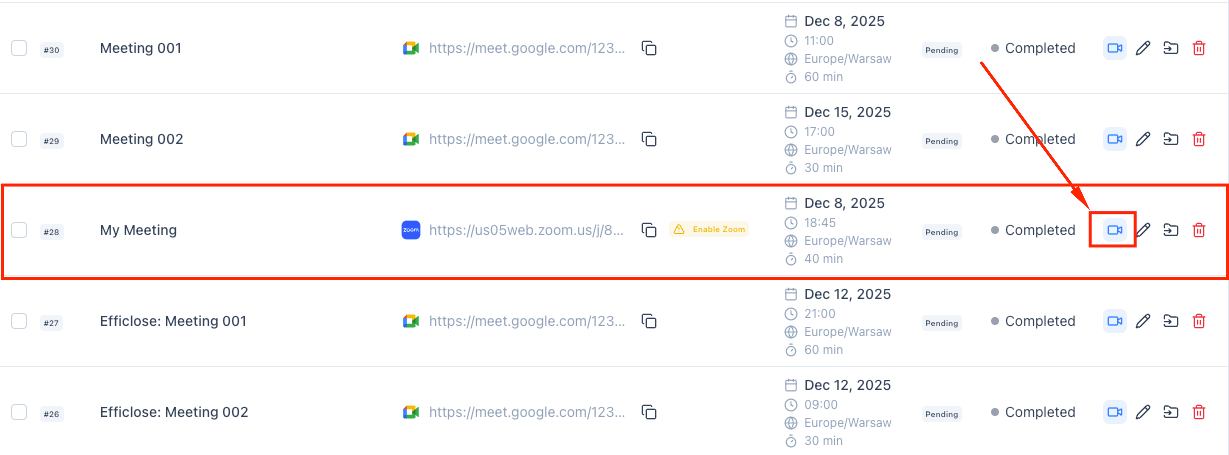
- V potvrzovacím dialogu zkontrolujte údaje o schůzce a klikněte na Připojit se ke schůzce
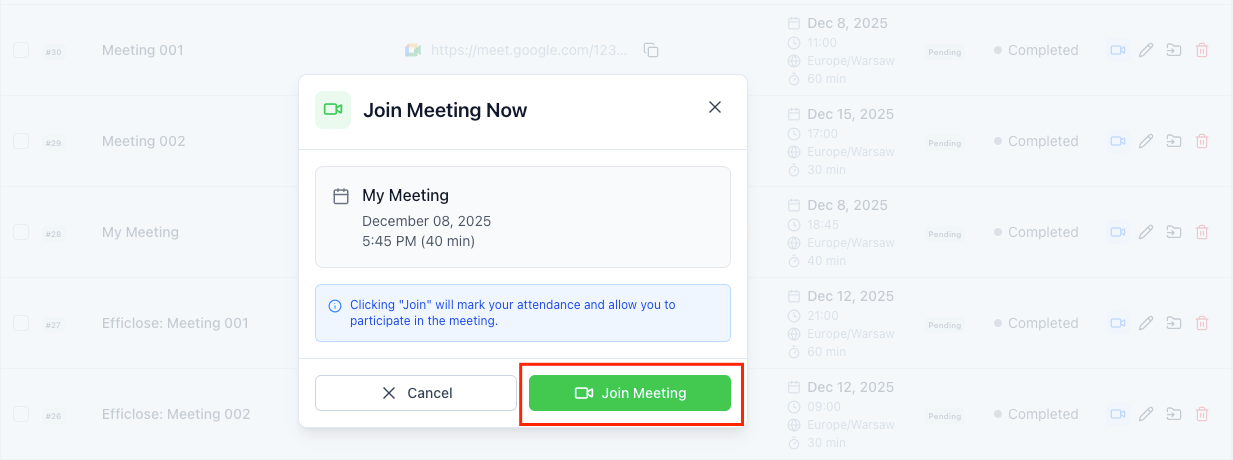
- Bot se připojí s oprávněními vašeho účtu Zoom
Krok 4: Získání poznatků po schůzce
Jakmile vaše Zoom schůzka skončí, Efficlose zpracuje nahrávku a vygeneruje poznatky:
- Počkejte na dokončení zpracování videa (obvykle 5–15 minut podle délky schůzky)
- Otevřete Efficlose → Nahrávky
- Najděte svou Zoom schůzku v seznamu (nejnovější nahoře)
- Klikněte na nahrávku pro zobrazení kompletního dashboardu poznatků
Dostupné poznatky zahrnují:
| Typ poznatku | Popis |
|---|---|
| Nejdůležitější poznatky | Shrnutí hlavních probraných bodů generované AI |
| Shrnutí | Komplexní přehled celé schůzky |
| Úkoly | Automaticky vytáhnuté úkoly s navrženými odpovědnými |
| Přepis | Kompletní prohledávatelný přepis s identifikací mluvčích |
Osvědčené postupy
Optimalizace nastavení
Používejte synchronizaci kalendáře pro přesné plánování
Propojte svůj Google kalendář nebo Outlook kalendář, aby Efficlose věděl o všech nadcházejících Zoom schůzkách. To umožní:
- Automatické připojení botu ve správný čas
- Kontext schůzky z detailů události v kalendáři
- Lepší organizaci ve vaší knihovně schůzek
Používejte jasné a popisné názvy schůzek
Místo obecných názvů jako „Rychlá synchronizace“ nebo „Schůzka“ používejte popisné názvy:
- ✅ „Kontrola prodejního pipeline Q4 s marketingem“
- ✅ „Onboarding zákazníka – Acme Corp“
- ❌ „Hovor“
- ❌ „Schůzka“
Jasné názvy pomáhají Efficlose kategorizovat schůzky a usnadňují pozdější vyhledávání.
Během schůzky
- Mluvte zřetelně a vyhněte se přerušování ostatních pro lepší přepis
- Zmiňujte jména při přiřazování úkolů („Jan převezme následné kroky“)
- Rekapitulujte rozhodnutí ústně, aby byla zachycena
- Používejte ztlumení, když nemluvíte, abyste snížili hluk na pozadí
Řešení problémů
Efficlose bot se nepřipojil k mé schůzce
Zkontrolujte tyto časté problémy:
- Stav integrace
- Přejděte do Efficlose → Integrace → Zoom
- Zkontrolujte, že připojení zobrazuje „Aktivní“
- Pokud je odpojeno, klikněte na Propojit znovu a znovu autorizujte
- Rozdíl v e-mailu
- Ověřte, že schůzka je hostována pod stejným e-mailem, který je propojen s Efficlose
- Zkontrolujte, že události v kalendáři používají stejný e-mailový účet
- Omezení přístupu ke schůzce
- Ujistěte se, že schůzka po startu není uzamčena
- Čekárna
- Pokud používáte Zoom čekárnu, pusťte Efficlose bota, když se připojuje
- Zvažte vypnutí čekárny u schůzek, ke kterým se má Efficlose připojovat automaticky
Špatná kvalita přepisu
- Zkontrolujte, že všichni účastníci mají dobrou kvalitu zvuku
- Používejte sluchátka místo reproduktorů notebooku, pokud je to možné
- Minimalizujte hluk na pozadí a ozvěnu
Chybějící úkoly
- Formulujte úkoly jasně: „Úkol: Sára pošle návrh klientovi do pátku“
- Zkontrolujte a ručně přidejte přehlédnuté body v editoru po zpracování
Odebrání integrace Zoom
Pokud potřebujete odpojit Efficlose od účtu Zoom, můžete integraci kdykoli odebrat. Tím zabráníte automatickému připojování Efficlose k vašim Zoom schůzkám.
- Odpojí váš účet Zoom od Efficlose
- Smaže všechny schůzky importované z Zoomu
- Odebere všechny související nahrávky a poznatky
Krok 1: Přejít do Integrací
- Přejděte do Efficlose → Integrace
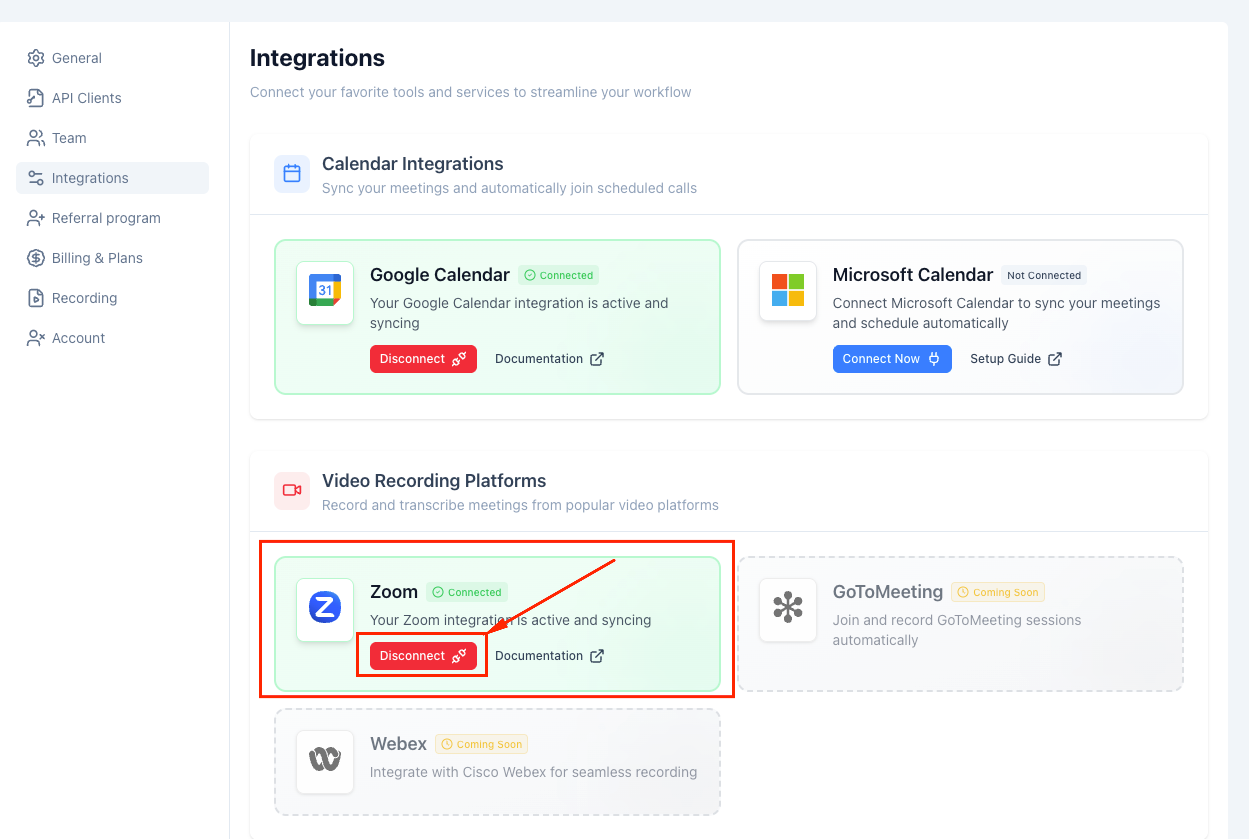
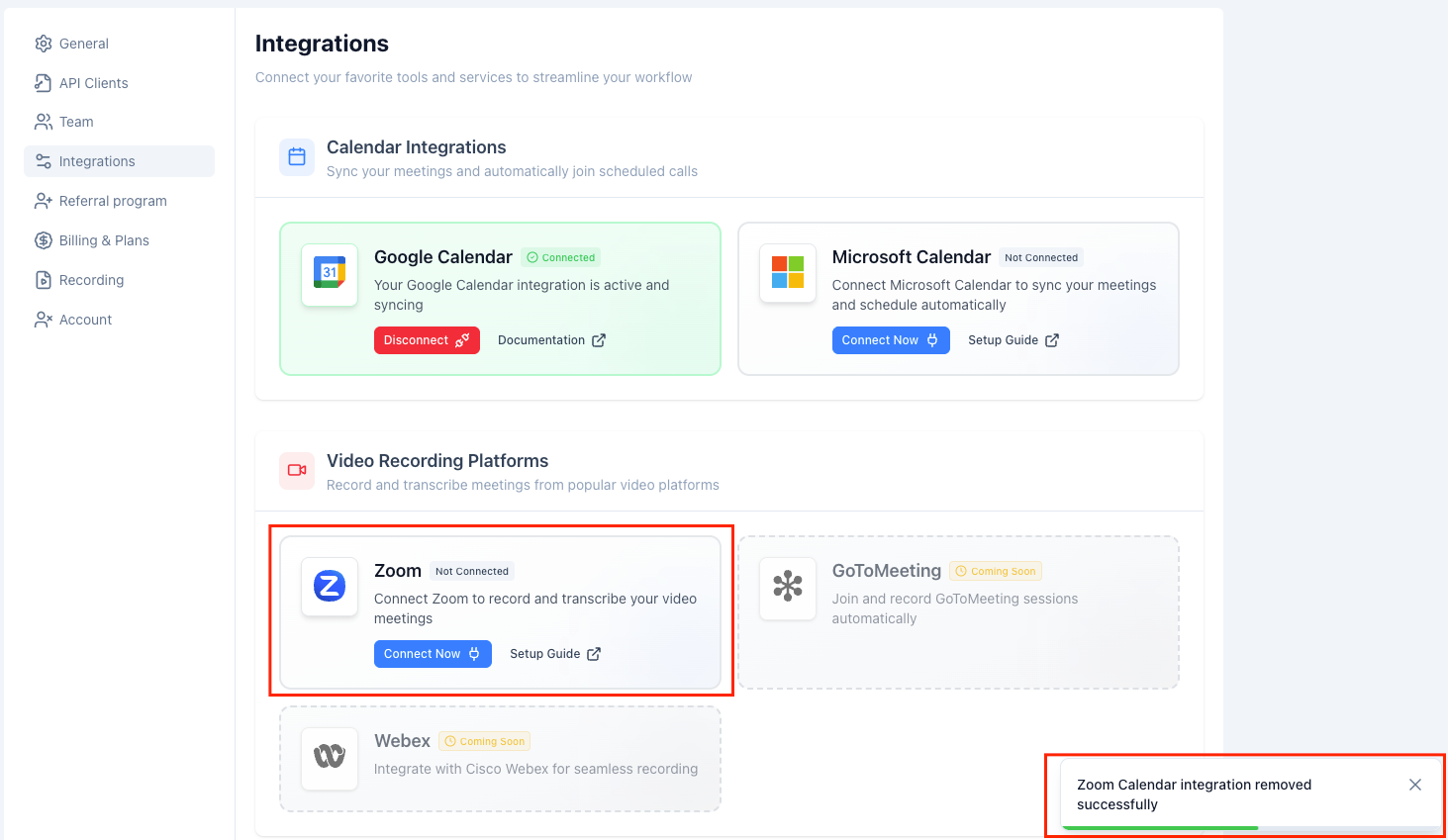
- Najděte kartu Zoom v sekci „Platformy pro nahrávání videa“
- Karta zobrazuje zelený stav „Propojeno“, pokud je integrace aktivní
- Klikněte na červené tlačítko Odpojit
Krok 2: Potvrzení odebrání
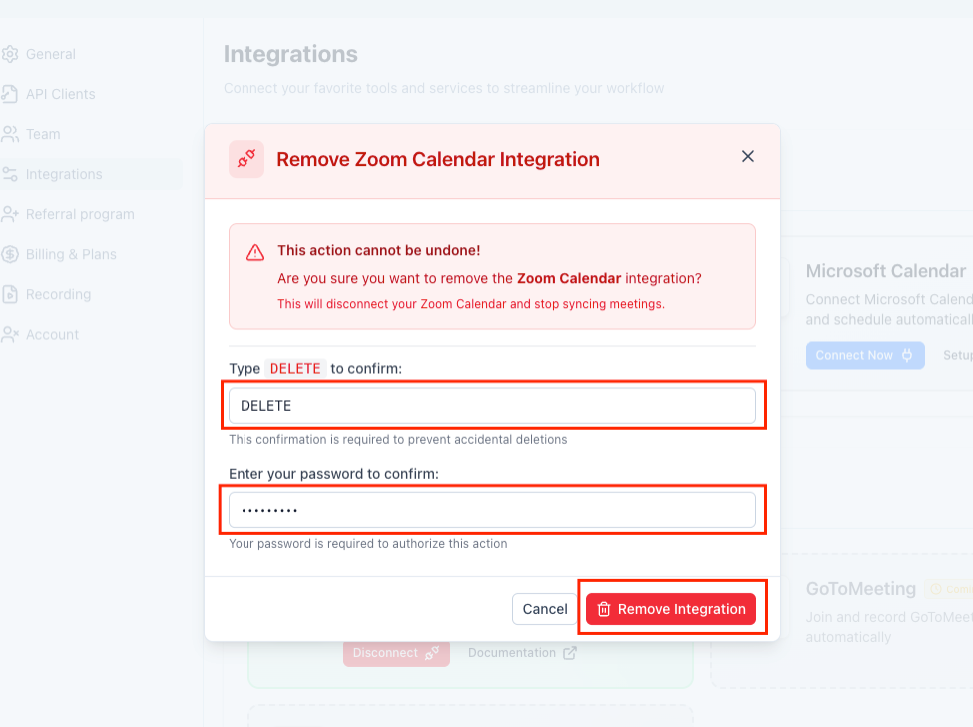
Zobrazí se potvrzovací dialog, aby nedošlo k omylu:
- Zadejte DELETE do potvrzovacího pole (rozlišují se velká a malá písmena)
- Zadejte heslo ke svému účtu Efficlose pro ověření
- Klikněte na tlačítko Odebrat integraci
Krok 3: Ověření odpojení
Po úspěšném odebrání:
- Zobrazí se potvrzovací oznámení: „Integrace kalendáře Zoom byla úspěšně odebrána“
- Karta integrace Zoom nyní zobrazuje stav „Nepropojeno“
- Tlačítko Propojit nyní nahradí tlačítko Odpojit
Související průvodci
Chcete rozšířit schopnosti meetingové inteligence? Podívejte se na tyto související průvodce:
- Integrace Microsoft Teams – Nastavení zachycení schůzek Teams
- Integrace Google Meet – Konfigurace nahrávání Google Meet
- Práce s poznatky ze schůzek – Maximální využití hodnoty poznatků
Klíčové poznatky
- Shoda e-mailu je zásadní: Účty Efficlose a Zoom musí používat stejnou e-mailovou adresu
- Propojte Zoom přes stránku Integrací pro automatické zachycení schůzek
- Zobrazte všechny naplánované Zoom schůzky automaticky synchronizované s Efficlose
- Boty se zatím mohou připojovat pouze ke schůzkám, jejichž jste hostitel/vlastník
- Přístup ke kompletním přepisům, shrnutím a úkolům po každé schůzce (zpracování trvá 5–30 minut)
- Používejte popisné názvy schůzek a synchronizaci kalendáře pro lepší organizaci
- Zkontrolujte stav integrace a nastavení schůzky, pokud se bot nepřipojí
- Varování při odebrání: Odpojení od Zoomu trvale smaže všechny importované schůzky a nahrávky