
So erhalten Sie Meeting-Insights aus Google Meet-Meetings
Überblick
Google Meet ist ein leistungsstarkes Videokonferenz-Tool, das direkt in Google Workspace integriert ist. Mit Efficlose können Sie automatisch jede Google Meet-Sitzung erfassen und in umfassende Zusammenfassungen, Aufgaben und durchsuchbare Transkripte umwandeln—sicherstellen, dass kein wichtiges Detail verloren geht.
Schritt-für-Schritt-Anleitung
Schritt 1: Google-Kalender verbinden
Da Google Meet-Meetings normalerweise über Google Kalender geplant werden, beginnen Sie mit der Verbindung Ihres Google-Kontos:
- Navigieren Sie zu Efficlose → Integrationen → Google
- Klicken Sie auf Google-Konto verbinden
- Wählen Sie das Google-Konto aus, das Sie für Google Meet verwenden
- Überprüfen und genehmigen Sie die angeforderten Berechtigungen
- Klicken Sie auf Erlauben, um die Verbindung abzuschließen
Workspace-Konten
Für Google Workspace-Konten muss möglicherweise Ihr Administrator Efficlose in der Google Admin-Konsole unter Sicherheit → API-Steuerung → App-Zugriffssteuerung genehmigen.
Schritt 2: Wie Efficlose Ihren Meetings beitritt
Automatisches Beitreten
Nach der Verbindung tritt Efficlose automatisch allen Zoom-Meetings bei, bei denen Sie der Besitzer sind:
- Der Bot erkennt Ihre geplanten Meetings
- Tritt zur geplanten Startzeit bei
- Keine manuelle Aktion erforderlich
Manueller Start (Für jedes Meeting)
Sie können den Bot auch manuell für jedes Meeting über die Efficlose-Benutzeroberfläche starten:
- Gehen Sie zu Efficlose → Meetings und finden Sie das Meeting in Ihrer Liste
- Klicken Sie auf die Schaltfläche Meeting beitreten (Kamera-Symbol) neben dem Meeting
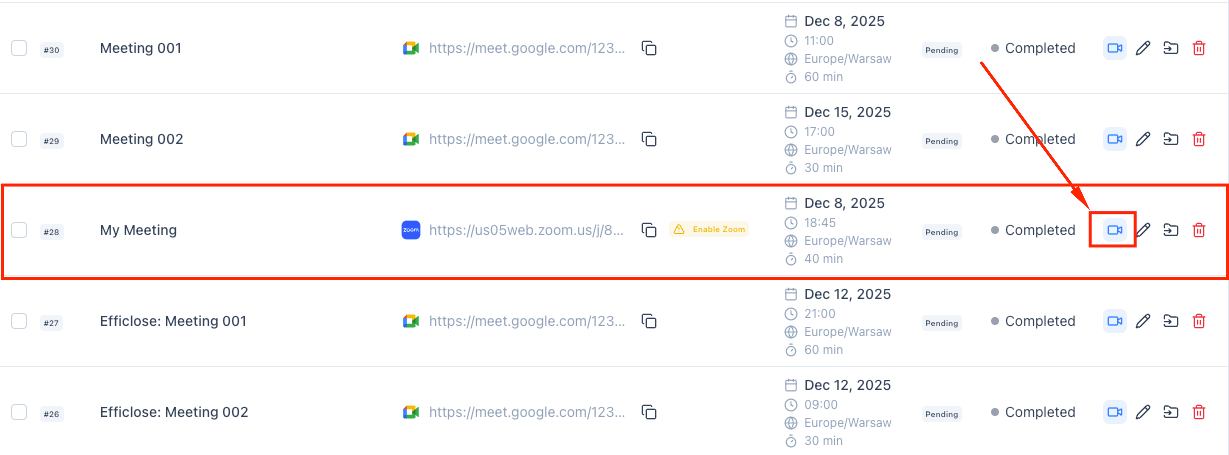
- Überprüfen Sie im Bestätigungsdialog die Meeting-Details und klicken Sie auf Meeting beitreten
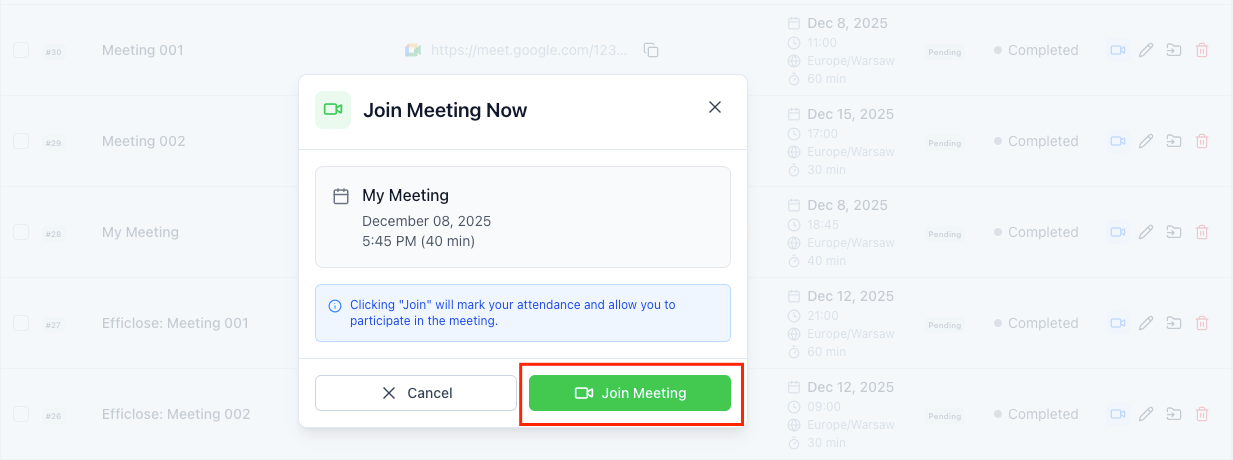
- Der Bot tritt mit Ihren Zoom-Konto-Berechtigungen bei
Schritt 3: Meeting-Insights anzeigen
Nachdem Ihr Google Meet endet, greifen Sie auf umfassende Insights zu:
- Navigieren Sie zu Efficlose → Aufnahmen
- Finden und klicken Sie auf Ihre Google Meet-Sitzung
- Überprüfen Sie die verfügbaren Insights:
Zusammenfassung Eine prägnante Übersicht über das, was besprochen wurde, organisiert nach Themen. Perfekt für:
- Teilen mit Stakeholdern, die nicht teilnehmen konnten
- Schnelle Überprüfung vor Nachfolge-Meetings
- Dokumentation und Aufzeichnung
Wichtige Entscheidungen Automatisch identifizierte Entscheidungen, die während des Meetings getroffen wurden:
- Was wurde entschieden
- Wer hat die Entscheidung getroffen
- Kontext um die Entscheidung
Transkript Vollständiges durchsuchbares Transkript mit:
- Sprecheridentifikation
- Zeitstempel für jeden Abschnitt
- Klick-zum-Abspielen für jeden Abschnitt
- Schlüsselwort-Hervorhebung
Zugewiesene Aufgaben Aus dem Gespräch extrahierte Aufgaben:
- Was muss getan werden
- Wer ist verantwortlich
- Vorgeschlagene Fälligkeitsdaten
Best Practices
Optimieren Sie die Meeting-Erfassung
Verwenden Sie meeting-spezifische Tagesordnungen
Fügen Sie eine klare Tagesordnung in Ihr Google Kalender-Ereignis ein:
- Hilft Efficlose, die Zusammenfassung zu strukturieren
- Stellt sicher, dass alle Themen behandelt werden
- Erleichtert es, später spezifische Diskussionen zu finden
Beispiel-Tagesordnungsformat:
1. Projektstatus-Update (10 Min)
2. Budget-Überprüfung (15 Min)
3. Q1-Planungsdiskussion (20 Min)
4. Aufgaben und nächste Schritte (5 Min)
Ermutigen Sie klare, handlungsorientierte Sprache
Schulen Sie Ihr Team, Dinge klar zu formulieren:
- ✅ "Sarah, bitte senden Sie den Vorschlag bis Freitag an den Kunden"
- ✅ "Wir haben uns entschieden, mit Anbieter A fortzufahren"
- ❌ "Jemand sollte sich wahrscheinlich irgendwann damit befassen"
- ❌ "Lassen Sie uns das später herausfinden"
Während des Meetings
Best Practices für klare Erfassung
- Stummschalten, wenn Sie nicht sprechen, um Hintergrundgeräusche zu reduzieren
- Nennen Sie Ihren Namen in größeren Meetings für bessere Sprecher-ID
- Fassen Sie Entscheidungen zusammen, bevor Sie zum nächsten Thema übergehen
- Wiederholen Sie Aufgaben klar mit Verantwortlichem und Frist
Nach dem Meeting
Überprüfen und verfeinern
- Überprüfen Sie die generierte Zusammenfassung innerhalb von 24 Stunden
- Überprüfen Sie, dass Aufgaben genau erfasst wurden
- Weisen Sie Verantwortliche und Fälligkeitsdaten zu, wenn nicht automatisch erkannt
- Fügen Sie manuell zusätzlichen Kontext oder Notizen hinzu
- Teilen Sie mit relevanten Stakeholdern
Fehlerbehebung
Efficlose ist meinem Google Meet nicht beigetreten
Google-Berechtigungen überprüfen
- Gehen Sie zu Efficlose → Integrationen → Google
- Überprüfen Sie, dass die Verbindung "Aktiv" anzeigt
- Klicken Sie auf Berechtigungen überprüfen, um sicherzustellen, dass alle erforderlichen Zugriffe erteilt wurden
- Trennen und verbinden Sie das Konto bei Bedarf erneut
Kalenderereignis überprüfen
- Stellen Sie sicher, dass das Meeting einen Google Meet-Link angehängt hat
- Überprüfen Sie, dass das Ereignis in einem synchronisierten Kalender ist
- Überprüfen Sie, dass die Meeting-Zeit und Zeitzone korrekt sind
Meeting-Zugriffseinstellungen
In den Google Meet-Einstellungen überprüfen Sie:
- "Schneller Zugriff" ist für Ihre Organisation aktiviert
- Externe Teilnehmer können beitreten, wenn Efficlose extern ist
- Das Meeting ist nicht auf bestimmte Domains beschränkt
Bestätigen Sie, dass Efficlose korrekt hinzugefügt wurde
Bei Verwendung des manuellen Modus:
- Fügen Sie
[email protected]zum Kalenderereignis hinzu, nicht nur zum Meet - Stellen Sie sicher, dass die E-Mail korrekt geschrieben ist
- Überprüfen Sie, dass die Einladung gesendet wurde (nach Bestätigung suchen)
Transkriptionsqualitätsprobleme
- Ermutigen Sie die Verwendung von Headsets für besseres Audio
- Minimieren Sie Hintergrundgeräusche und Echo
- Stellen Sie sicher, dass Internetverbindungen stabil sind
- Vermeiden Sie, sich gegenseitig zu unterbrechen
Verwandte Anleitungen
Setzen Sie Ihren Meeting-Intelligence-Workflow fort:
- Zoom-Integration – Zoom-Meeting-Erfassung einrichten
- Teams-Integration – Microsoft Teams-Aufnahme konfigurieren
- Arbeiten mit Meeting-Insights – Effiziente Notizenverarbeitung
Wichtigste Erkenntnisse
- Verbinden Sie Ihr Google-Konto, um Google Meet-Erfassung zu aktivieren
- Wählen Sie zwischen automatischem Beitreten oder manueller Einladung
- Greifen Sie auf Zusammenfassungen, Transkripte, Entscheidungen und Aufgaben nach jedem Meeting zu
- Verwenden Sie klare Tagesordnungen und handlungsorientierte Sprache für beste Ergebnisse
- Überprüfen Sie Berechtigungen und Kalendersynchronisierung, wenn der Bot nicht beitritt
So erhalten Sie Meeting-Insights aus Microsoft Teams-Meetings
Erfassen Sie automatisch Teams-Meeting-Inhalte und konvertieren Sie sie in umsetzbare Insights mit Zusammenfassungen, Transkripten und Aufgaben.
So erstellen Sie Aufgaben aus Meeting-Notizen in Salesforce
Pushen Sie Meeting-Insights direkt in Salesforce, um Leads und Opportunities nachzuverfolgen und sicherzustellen, dass kein Kundengespräch durchrutscht.