
So erhalten Sie Meeting-Insights aus Microsoft Teams-Meetings
Überblick
Microsoft Teams ist der Hub für Teamarbeit in vielen Organisationen und hostet alles von schnellen Synchronisationen bis hin zu wichtigen Kundenanrufen. Efficlose integriert sich nahtlos mit Teams, um Meeting-Inhalte zu erfassen und in umsetzbare Insights umzuwandeln—automatisch generierte Zusammenfassungen, Transkripte und Aufgaben, damit Sie sich auf das Gespräch konzentrieren können.
Schritt-für-Schritt-Anleitung
Schritt 1: Microsoft Teams verbinden
Richten Sie die Integration zwischen Efficlose und Ihrem Microsoft Teams-Konto ein:
- Navigieren Sie zu Efficlose → Integrationen
- Klicken Sie auf Microsoft Teams verbinden
- Melden Sie sich mit Ihrem Microsoft 365-Konto an
- Überprüfen und genehmigen Sie die angeforderten Berechtigungen
- Klicken Sie auf Akzeptieren, um die Autorisierung abzuschließen
Enterprise-Konten
Wenn Ihre Organisation Microsoft 365 Enterprise verwendet, muss möglicherweise ein Administrator die Efficlose-App im Azure AD-Portal genehmigen, bevor einzelne Benutzer eine Verbindung herstellen können.
Schritt 2: Wie Efficlose Ihren Meetings beitritt
Automatisches Beitreten
Nach der Verbindung tritt Efficlose automatisch allen Zoom-Meetings bei, bei denen Sie der Besitzer sind:
- Der Bot erkennt Ihre geplanten Meetings
- Tritt zur geplanten Startzeit bei
- Keine manuelle Aktion erforderlich
Manueller Start (Für jedes Meeting)
Sie können den Bot auch manuell für jedes Meeting über die Efficlose-Benutzeroberfläche starten:
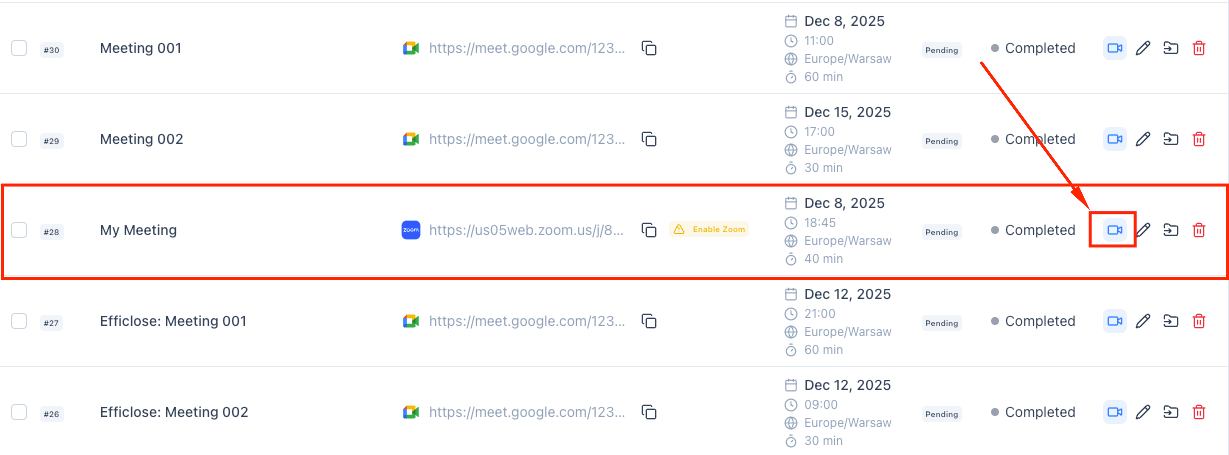
- Gehen Sie zu Efficlose → Meetings und finden Sie das Meeting in Ihrer Liste
- Klicken Sie auf die Schaltfläche Meeting beitreten (Kamera-Symbol) neben dem Meeting
- Überprüfen Sie im Bestätigungsdialog die Meeting-Details und klicken Sie auf Meeting beitreten
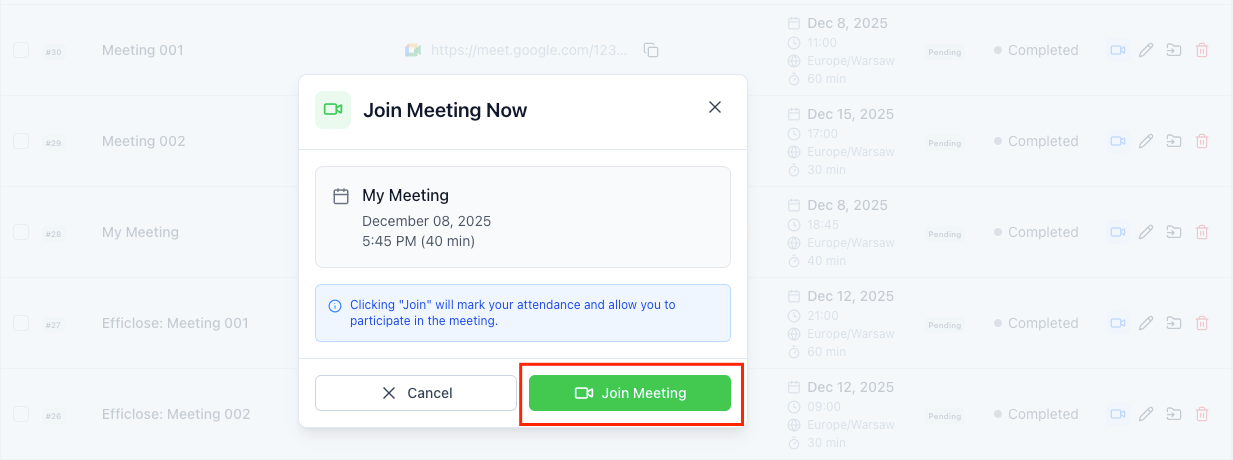
- Der Bot tritt mit Ihren Zoom-Konto-Berechtigungen bei
Schritt 3: Nach-Meeting-Überprüfung
Nachdem Ihr Teams-Meeting endet, greifen Sie auf Ihre Insights in Efficlose zu:
- Navigieren Sie zu Aufnahmen in Efficlose
- Wählen Sie die Teams-Sitzung aus, die Sie überprüfen möchten
- Erkunden Sie die generierten Insights:
Aufgaben
- Automatisch extrahierte Aufgaben, die während des Meetings erwähnt wurden
- Vorgeschlagene Verantwortliche basierend auf Sprecheridentifikation
- Fälligkeitsdatum-Empfehlungen basierend auf Kontext
Transkript
- Vollständiges durchsuchbares Transkript des Meetings
- Sprecheridentifikation und Zeitstempel
- Klicken Sie auf einen Abschnitt, um zu diesem Moment zu springen
Best Practices
Vor dem Meeting
Beschriften Sie Meetings für klarere Insights
Verwenden Sie konsistente Namenskonventionen für Ihre Teams-Meetings:
- Fügen Sie Projekt- oder Kundenname hinzu
- Fügen Sie Meeting-Typ hinzu (Standup, Überprüfung, Planung)
- Beispiel: "Acme Corp - Wöchentlicher Status-Update"
Senden Sie Tagesordnung im Voraus
Wenn Sie eine Tagesordnung in die Meeting-Einladung aufnehmen, kann Efficlose:
- Die Zusammenfassung um Tagesordnungspunkte strukturieren
- Identifizieren, welche Themen behandelt wurden
- Nicht behandelte Tagesordnungspunkte markieren
Während des Meetings
Sprechen Sie deutlich und vermeiden Sie Überschneidungen
Für optimale Transkriptionsgenauigkeit:
- Verwenden Sie Push-to-Talk oder Stummschaltung, wenn Sie nicht sprechen
- Vermeiden Sie, dass mehrere Personen gleichzeitig sprechen
- Nennen Sie Ihren Namen, bevor Sie in großen Meetings sprechen
Verkörpern Sie Entscheidungen und Aufgaben
Helfen Sie Efficlose, wichtige Punkte zu erfassen:
- "Entscheidung: Wir gehen mit Option B vor"
- "Aufgabe für Mike: Planen Sie den Anbieter-Anruf bis Donnerstag"
- "Wichtiger Punkt: Budget ist mit 50.000 $ genehmigt"
Nach dem Meeting
- Überprüfen Sie Insights innerhalb von 24 Stunden, während der Kontext frisch ist
- Überprüfen und weisen Sie Aufgaben den entsprechenden Teammitgliedern zu
- Teilen Sie die Zusammenfassung mit allen, die nicht teilnehmen konnten
- Fügen Sie manuelle Notizen für jeden Kontext hinzu, den die KI möglicherweise übersehen hat
Fehlerbehebung
Efficlose ist meinem Teams-Meeting nicht beigetreten
Berechtigungen überprüfen
- Gehen Sie zu Efficlose → Integrationen → Teams
- Überprüfen Sie, dass der Status "Verbunden" anzeigt
- Wenn getrennt, klicken Sie auf Erneut verbinden und autorisieren Sie erneut
- Stellen Sie sicher, dass alle erforderlichen Berechtigungen erteilt wurden
Kalendersynchronisierung überprüfen
- Überprüfen Sie, dass Ihr Kalender ordnungsgemäß synchronisiert ist
- Bestätigen Sie, dass das Meeting in Ihrem verbundenen Kalender erscheint
- Überprüfen Sie, dass die Meeting-Zeit korrekt ist (Zeitzonenprobleme)
Meeting-Einstellungen
Stellen Sie sicher, dass das Teams-Meeting externe Teilnehmer zulässt:
- Öffnen Sie das Meeting in Teams
- Überprüfen Sie die Einstellungen "Wer kann die Lobby umgehen"
- Stellen Sie sicher, dass Gäste dem Meeting beitreten können
Fehlendes oder unvollständiges Transkript
- Überprüfen Sie die Audioqualität—schlechte Verbindungen beeinträchtigen die Transkription
- Überprüfen Sie, dass die Meeting-Sprache mit den Efficlose-Einstellungen übereinstimmt
- Stellen Sie sicher, dass alle Teilnehmer Mikrofone ordnungsgemäß verwenden
- Große Meetings mit vielen Sprechern können länger zur Verarbeitung benötigen
Aufgaben nicht erkannt
- Formulieren Sie Aufgaben explizit: "John wird den Bericht abschließen"
- Vermeiden Sie vage Sprache wie "jemand sollte sich damit befassen"
- Fügen Sie übersehene Aufgaben manuell in der Meeting-Überprüfung hinzu
Verwandte Anleitungen
Erweitern Sie Ihren Meeting-Intelligence-Workflow:
- Zoom-Integration – Zoom-Meeting-Insights erfassen
- Google Meet-Integration – Google Meet-Aufnahme einrichten
- Jira-Aufgaben erstellen – Aufgaben zu Jira pushen
- Salesforce-Aufgaben – Mit Ihrer CRM synchronisieren
Wichtigste Erkenntnisse
- Verbinden Sie Teams über die Integrationsseite mit Ihrem Microsoft 365-Konto
- Aktivieren Sie automatische Erfassung oder laden Sie Efficlose manuell zu bestimmten Meetings ein
- Überprüfen Sie Aufgaben, Highlights und vollständige Transkripte nach jedem Meeting
- Verwenden Sie klare Meeting-Beschriftungen und sprechen Sie deutlich für beste Ergebnisse
- Überprüfen Sie Berechtigungen und Kalendersynchronisierung, wenn Probleme auftreten
So erhalten Sie Meeting-Insights aus Zoom-Meetings
Erfahren Sie, wie Sie Meeting-Insights aus Ihren Zoom-Anrufen automatisch erfassen, analysieren und anzeigen können mit Efficlose.
So erhalten Sie Meeting-Insights aus Google Meet-Meetings
Erfassen Sie Google Meet-Sitzungen und generieren Sie automatisch Zusammenfassungen, Aufgaben und durchsuchbare Transkripte mit Efficlose.