
So erhalten Sie Meeting-Insights aus Zoom-Meetings
Überblick
Zoom ist eine der am weitesten verbreiteten Videokonferenzplattformen für Unternehmen weltweit. Mit Efficlose können Sie automatisch wertvolle Insights aus jedem Zoom-Meeting erfassen, analysieren und extrahieren, ohne manuelle Notizen zu machen. Diese Anleitung führt Sie durch den kompletten Einrichtungsprozess und zeigt Ihnen, wie Sie das Beste aus Ihren Zoom-Meeting-Insights herausholen.
Schritt-für-Schritt-Anleitung
Schritt 1: Zoom mit Efficlose verbinden
Bevor Efficlose Ihre Zoom-Meetings erfassen kann, müssen Sie Ihr Zoom-Konto verbinden:
- Navigieren Sie zu Efficlose → Integrationen
- Klicken Sie auf Zoom verbinden und Sie werden zur Autorisierungsseite von Zoom weitergeleitet
- Melden Sie sich mit Ihren Zoom-Konto-Anmeldedaten an
- Überprüfen Sie die angeforderten Berechtigungen und klicken Sie auf Autorisieren
- Nach der Verbindung tritt Efficlose automatisch allen Zoom-Meetings bei, bei denen Sie der Besitzer sind
Schnelltipp: Admin-Genehmigung
Wenn Sie Teil einer Organisation sind, muss Ihr Zoom-Administrator möglicherweise zuerst die Efficlose-Integration genehmigen. Wenden Sie sich an Ihr IT-Team, wenn Sie Autorisierungsprobleme haben.
Schritt 2: Ihre geplanten Meetings anzeigen
Nach der Verbindung synchronisiert sich Ihr Zoom-Kalender mit Efficlose:
- Navigieren Sie zu Efficlose → Meetings
- Sie sehen alle Ihre geplanten Zoom-Meetings automatisch importiert
- Meetings werden mit Datum, Uhrzeit, Titel und Teilnehmern angezeigt
- Die Liste aktualisiert sich, wenn Sie neue Meetings in Zoom planen
Schritt 3: Wie Efficlose Ihren Meetings beitritt
Automatisches Beitreten
Nach der Verbindung tritt Efficlose automatisch allen Zoom-Meetings bei, bei denen Sie der Besitzer sind:
- Der Bot erkennt Ihre geplanten Meetings
- Tritt zur geplanten Startzeit bei
- Keine manuelle Aktion erforderlich
Manueller Start (Für Ihre Meetings)
Sie können den Bot auch manuell für Ihre Meetings über die Efficlose-Benutzeroberfläche starten:
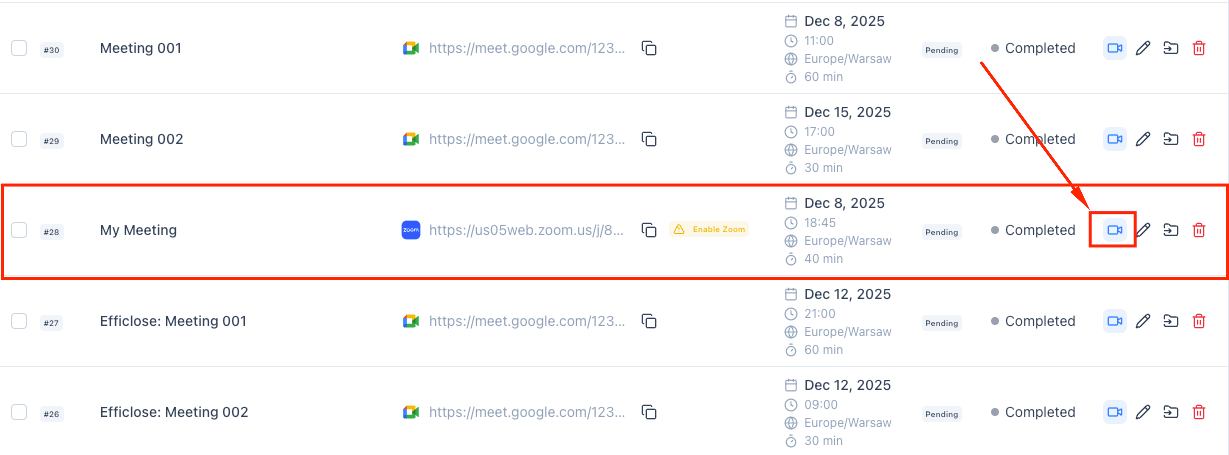
- Gehen Sie zu Efficlose → Meetings und finden Sie das Meeting in Ihrer Liste
- Klicken Sie auf die Schaltfläche Meeting beitreten (Kamera-Symbol) neben dem Meeting
- Überprüfen Sie im Bestätigungsdialog die Meeting-Details und klicken Sie auf Meeting beitreten
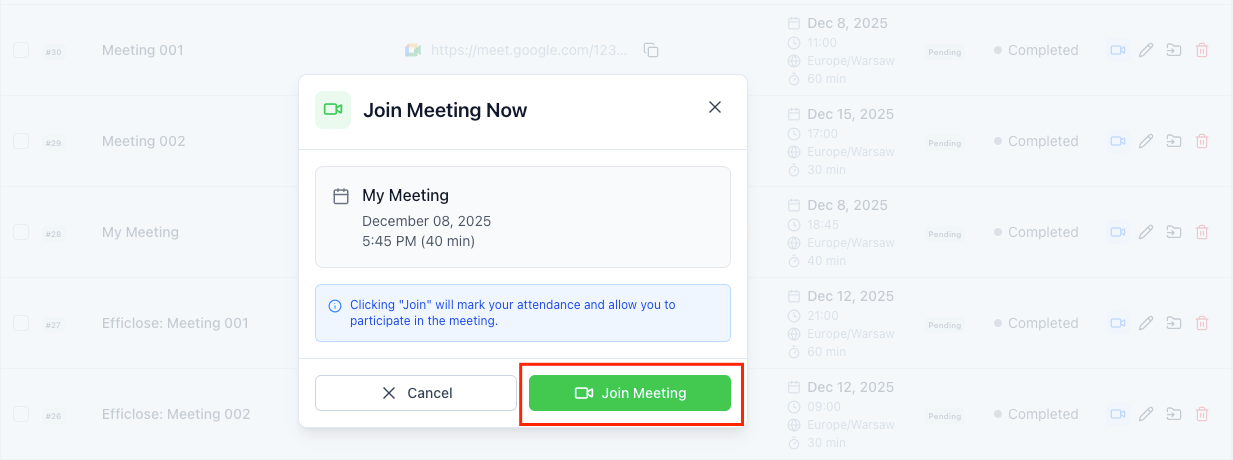
- Der Bot tritt mit Ihren Zoom-Konto-Berechtigungen bei
Schritt 4: Insights nach dem Meeting abrufen
Sobald Ihr Zoom-Meeting endet, verarbeitet Efficlose die Aufnahme und generiert Insights:
- Warten Sie, bis die Videoverarbeitung abgeschlossen ist (typischerweise 5-15 Minuten je nach Meeting-Länge)
- Öffnen Sie Efficlose → Aufnahmen
- Finden Sie Ihr Zoom-Meeting in der Liste (neueste erscheinen oben)
- Klicken Sie auf die Aufnahme, um das vollständige Insights-Dashboard anzuzeigen
Verfügbare Insights umfassen:
| Insight-Typ | Beschreibung |
|---|---|
| Wichtigste Erkenntnisse | KI-generierte Zusammenfassung der wichtigsten besprochenen Punkte |
| Zusammenfassung | Umfassende Übersicht über das gesamte Meeting |
| Aufgaben | Automatisch extrahierte Aufgaben mit vorgeschlagenen Verantwortlichen |
| Transkript | Vollständiges durchsuchbares Transkript mit Sprecheridentifikation |
Best Practices
Optimieren Sie Ihre Einrichtung
Verwenden Sie Kalendersynchronisierung für genaue Planung
Verbinden Sie Ihren Google-Kalender oder Outlook-Kalender, damit Efficlose über alle Ihre bevorstehenden Zoom-Meetings informiert ist. Dies ermöglicht:
- Automatisches Bot-Beitreten zur richtigen Zeit
- Meeting-Kontext aus Kalenderereignis-Details
- Bessere Organisation in Ihrer Meeting-Bibliothek
Verwenden Sie klare und beschreibende Meeting-Titel
Anstatt generischer Titel wie "Schnelle Synchronisation" oder "Meeting" verwenden Sie beschreibende Namen:
- ✅ "Q4-Vertriebspipeline-Überprüfung mit Marketing"
- ✅ "Kunden-Onboarding - Acme Corp"
- ❌ "Anruf"
- ❌ "Meeting"
Klare Titel helfen Efficlose, Meetings zu kategorisieren und die Suche später zu erleichtern.
Während des Meetings
- Sprechen Sie deutlich und vermeiden Sie, andere zu unterbrechen, für bessere Transkription
- Erwähnen Sie Namen bei der Zuweisung von Aufgaben ("John wird die Nachbereitung übernehmen")
- Fassen Sie Entscheidungen mündlich zusammen, um sicherzustellen, dass sie erfasst werden
- Verwenden Sie die Stummschaltung, wenn Sie nicht sprechen, um Hintergrundgeräusche zu reduzieren
Fehlerbehebung
Efficlose-Bot ist meinem Meeting nicht beigetreten
Überprüfen Sie diese häufigen Probleme:
- Integrationsstatus
- Gehen Sie zu Efficlose → Integrationen → Zoom
- Überprüfen Sie, ob die Verbindung als "Aktiv" angezeigt wird
- Wenn getrennt, klicken Sie auf Erneut verbinden und autorisieren Sie erneut
- E-Mail-Unterschied
- Bestätigen Sie, dass das Meeting unter derselben E-Mail gehostet wird, die mit Efficlose verbunden ist
- Überprüfen Sie, dass Kalenderereignisse dasselbe E-Mail-Konto verwenden
- Meeting-Zugriffsbeschränkungen
- Stellen Sie sicher, dass das Meeting nach dem Start nicht gesperrt ist
- Wartezimmer
- Wenn Sie Zoom-Wartezimmer verwenden, lassen Sie den Efficlose-Bot zu, wenn er beitritt
- Erwägen Sie, das Wartezimmer für Meetings zu deaktivieren, bei denen Efficlose automatisch beitreten soll
Schlechte Transkriptionsqualität
- Überprüfen Sie, dass alle Teilnehmer eine gute Audioqualität haben
- Verwenden Sie Headsets anstelle von Laptop-Lautsprechern, wenn möglich
- Minimieren Sie Hintergrundgeräusche und Echo
Fehlende Aufgaben
- Formulieren Sie Aufgaben klar: "Aufgabe: Sarah wird den Vorschlag bis Freitag senden"
- Überprüfen und fügen Sie manuell alle übersehenen Punkte im Nachbearbeitungseditor hinzu
Entfernen der Zoom-Integration
Wenn Sie Efficlose von Ihrem Zoom-Konto trennen müssen, können Sie die Integration jederzeit entfernen. Dies verhindert, dass Efficlose automatisch Ihren Zoom-Meetings beitritt.
- Ihr Zoom-Konto von Efficlose trennen
- Alle von Zoom importierten Meetings löschen
- Alle zugehörigen Aufnahmen und Insights entfernen
Schritt 1: Zu Integrationen navigieren
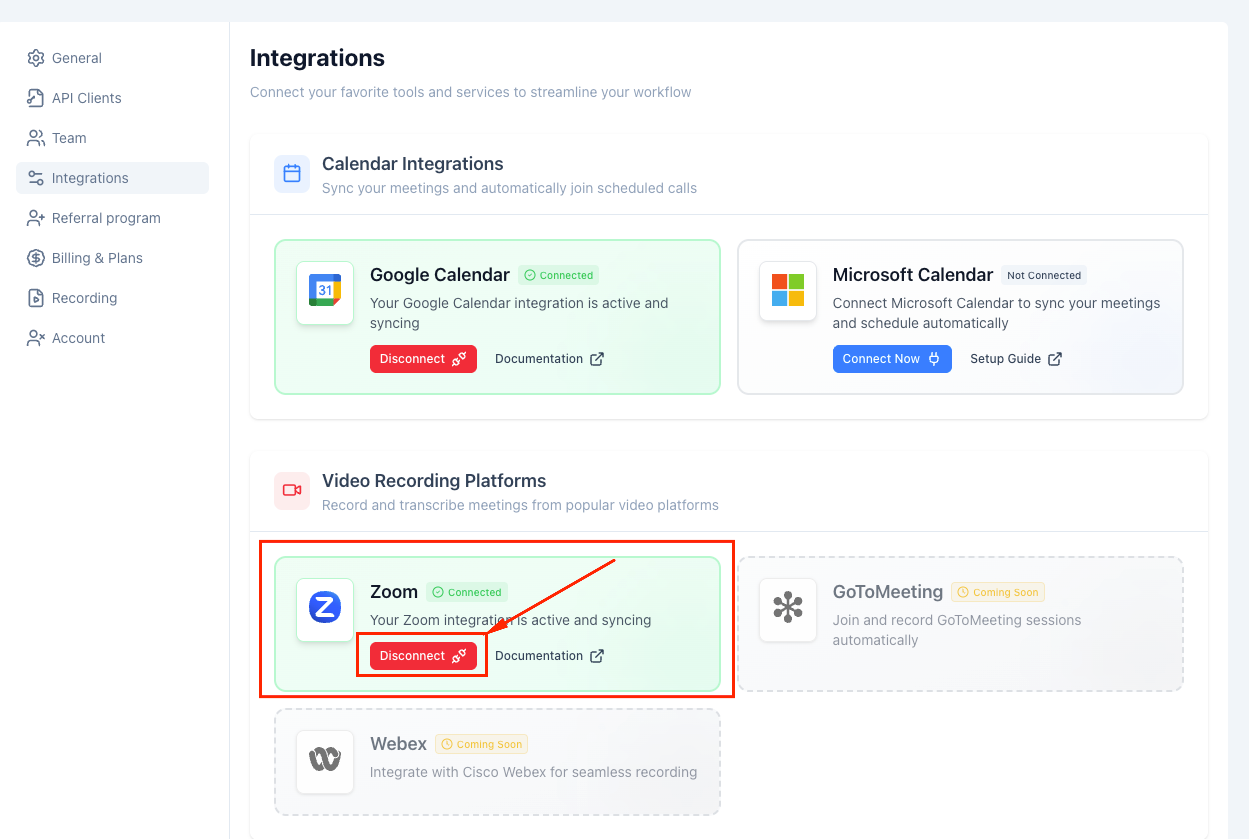
- Gehen Sie zu Efficlose → Integrationen
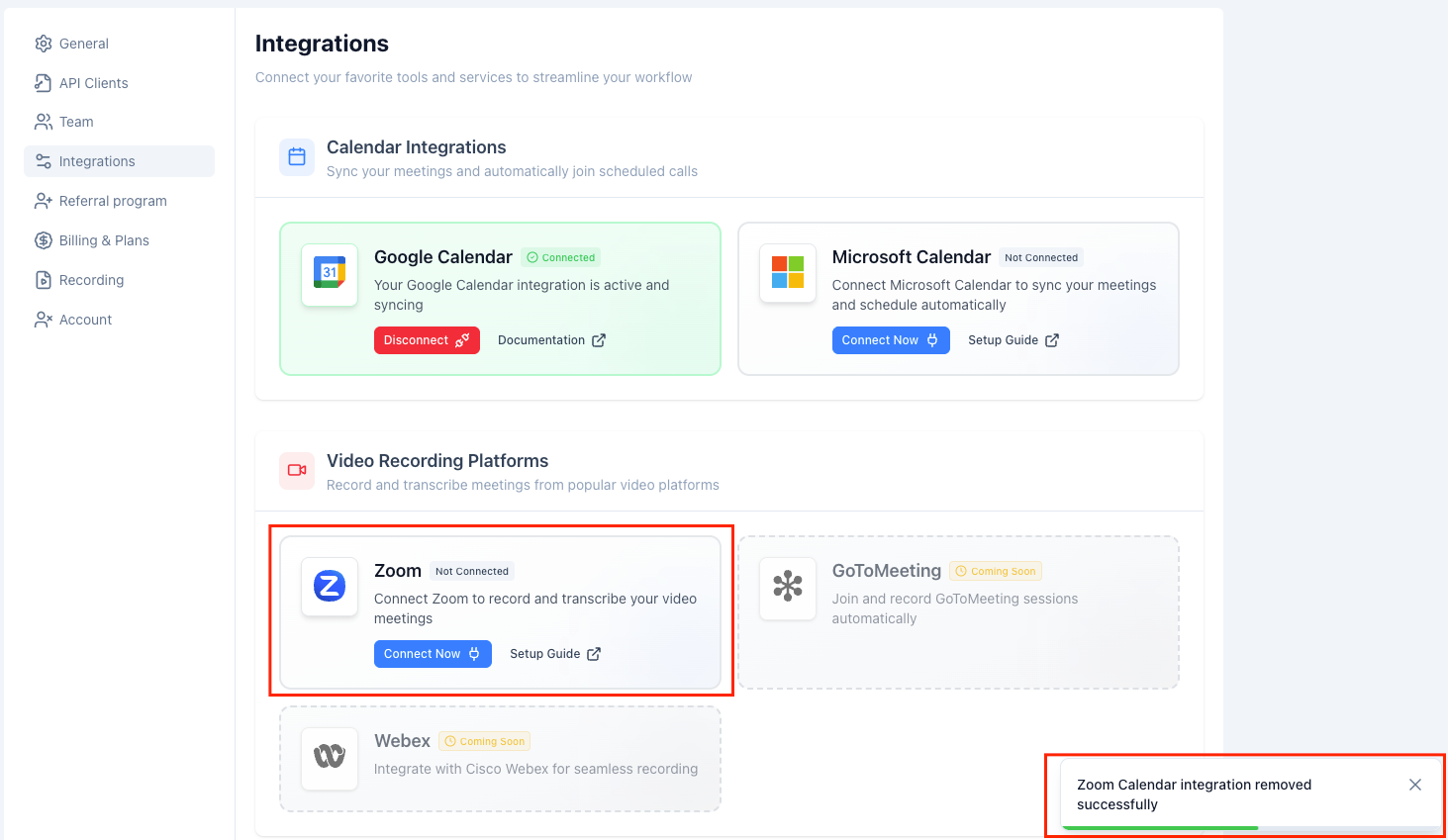
- Finden Sie die Zoom-Integrationskarte unter "Video-Aufnahmeplattformen"
- Die Karte zeigt einen grünen "Verbunden"-Status an, wenn die Integration aktiv ist
- Klicken Sie auf die rote Schaltfläche Trennen
Schritt 2: Entfernung bestätigen
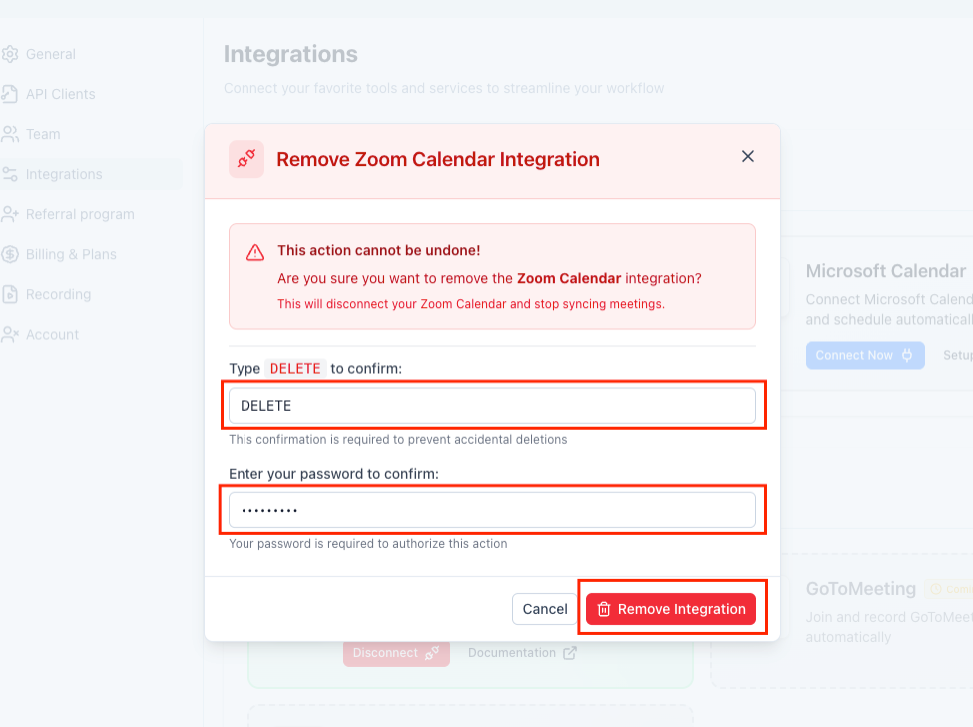
Ein Bestätigungsdialog erscheint, um versehentliche Trennungen zu verhindern:
- Geben Sie DELETE in das Bestätigungsfeld ein (Groß-/Kleinschreibung beachten)
- Geben Sie Ihr Efficlose-Konto-Passwort zur Sicherheitsüberprüfung ein
- Klicken Sie auf die Schaltfläche Integration entfernen
Schritt 3: Trennung überprüfen
Nach erfolgreicher Entfernung:
- Eine Bestätigungsbenachrichtigung erscheint: "Zoom-Kalender-Integration erfolgreich entfernt"
- Die Zoom-Integrationskarte zeigt nun den Status "Nicht verbunden" an
- Die Schaltfläche Jetzt verbinden ersetzt die Schaltfläche Trennen
Verwandte Anleitungen
Möchten Sie Ihre Meeting-Intelligence-Fähigkeiten erweitern? Schauen Sie sich diese verwandten Anleitungen an:
- Microsoft Teams-Integration – Teams-Meeting-Erfassung einrichten
- Google Meet-Integration – Google Meet-Aufnahme konfigurieren
- Arbeiten mit Meeting-Insights – Maximieren Sie den Wert Ihrer Insights
Wichtigste Erkenntnisse
- E-Mail-Übereinstimmung ist kritisch: Ihre Efficlose- und Zoom-Konten müssen dieselbe E-Mail-Adresse verwenden
- Verbinden Sie Zoom über die Integrationsseite für automatische Meeting-Erfassung
- Zeigen Sie alle Ihre geplanten Zoom-Meetings an, die automatisch mit Efficlose synchronisiert werden
- Derzeit können Bots nur Meetings beitreten, bei denen Sie der Gastgeber/Besitzer sind
- Greifen Sie auf vollständige Transkripte, Zusammenfassungen und Aufgaben nach jedem Meeting zu (Verarbeitung dauert 5-30 Minuten)
- Verwenden Sie beschreibende Meeting-Titel und Kalendersynchronisierung für bessere Organisation
- Überprüfen Sie den Integrationsstatus und die Meeting-Einstellungen, wenn der Bot nicht beitritt
- Entfernungswarnung: Das Trennen von Zoom löscht alle importierten Meetings und Aufnahmen dauerhaft