
Comment obtenir des insights de réunion depuis Google Meet
Vue d'ensemble
Google Meet est un outil de visioconférence intégré à Google Workspace. Avec Efficlose, vous pouvez capturer automatiquement chaque session Google Meet et la transformer en résumés, actions et transcriptions recherchables – pour ne jamais perdre un détail important.
Instructions pas à pas
Étape 1 : Connecter Google Calendar
Les réunions Google Meet étant généralement planifiées via Google Calendar, commencez par connecter votre compte Google :
- Allez dans Efficlose → Intégrations → Google
- Cliquez sur Connecter le compte Google
- Sélectionnez le compte Google utilisé pour Google Meet
- Consultez et acceptez les autorisations demandées
- Cliquez sur Autoriser pour finaliser la connexion
Comptes Google Workspace
Pour les comptes Google Workspace, votre administrateur devra peut-être approuver Efficlose dans la console d'administration Google sous Sécurité → Contrôles des API → Contrôle d'accès des applications.
Étape 2 : Comment Efficlose rejoint vos réunions
Rejoindre automatiquement
Une fois connecté, Efficlose rejoint automatiquement toutes les réunions Zoom dont vous êtes l'organisateur :
- Le bot détecte vos réunions planifiées
- Rejoint à l'heure de début prévue
- Aucune action manuelle requise
Lancement manuel (pour toute réunion)
Vous pouvez aussi lancer le bot manuellement depuis l'interface Efficlose :
- Allez dans Efficlose → Réunions et trouvez la réunion dans la liste
- Cliquez sur le bouton Rejoindre la réunion (icône caméra) à côté de la réunion
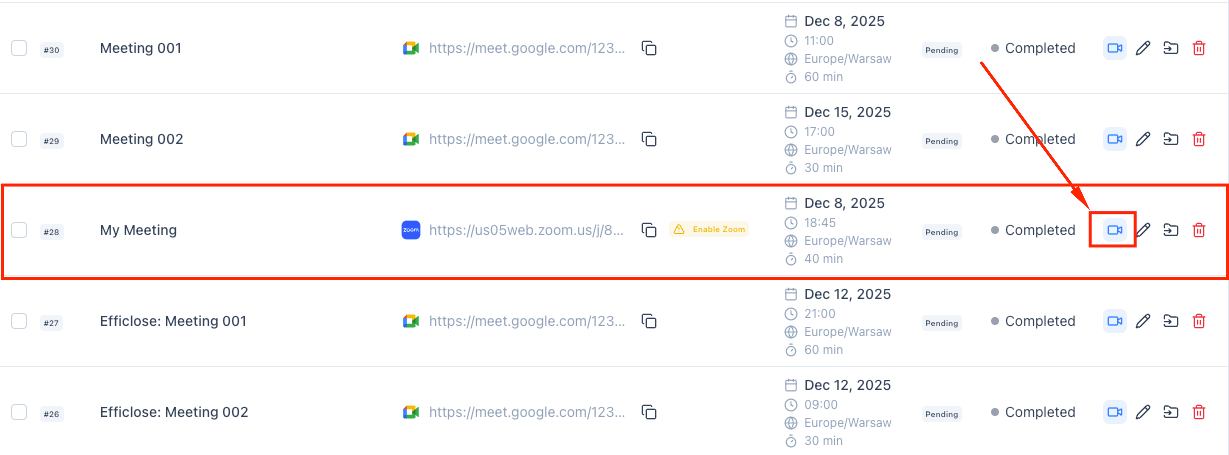
- Dans la boîte de dialogue de confirmation, vérifiez les détails et cliquez sur Rejoindre la réunion
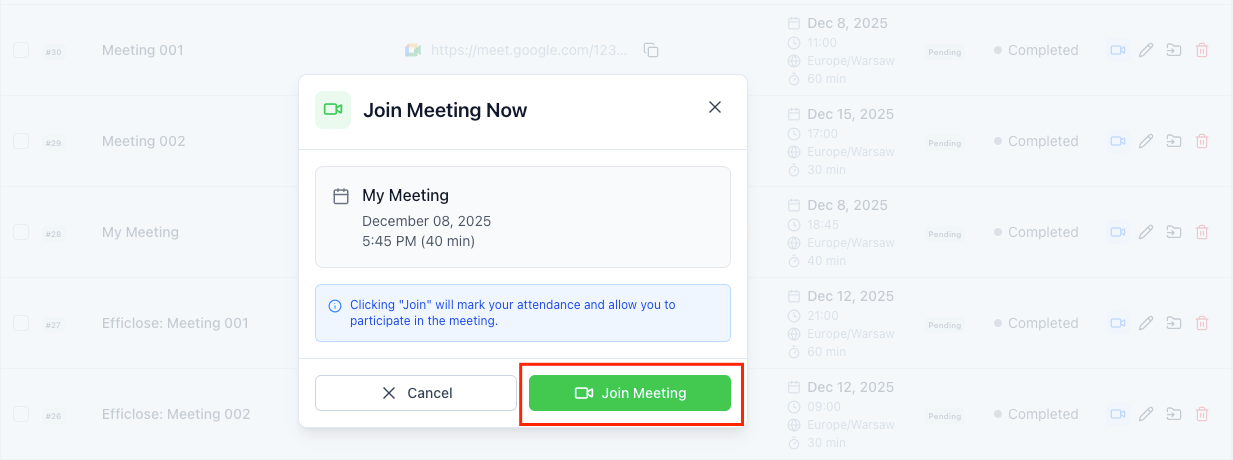
- Le bot rejoindra en utilisant les autorisations de votre compte Zoom
Étape 3 : Consulter les insights de réunion
Après la fin de votre Google Meet, accédez aux insights :
- Allez dans Efficlose → Enregistrements
- Trouvez et cliquez sur votre session Google Meet
- Consultez les insights disponibles :
Résumé Vue d'ensemble concise de ce qui a été discuté, organisée par thème. Idéal pour :
- Partager avec les parties prenantes absentes
- Une relecture rapide avant les réunions de suivi
- La documentation et l'archivage
Décisions clés Décisions identifiées automatiquement pendant la réunion :
- Ce qui a été décidé
- Qui a pris la décision
- Le contexte de la décision
Transcription Transcription intégrale recherchable avec :
- Identification des intervenants
- Horodatage de chaque segment
- Clic pour lire n'importe quelle section
- Mise en évidence des mots-clés
Actions assignées Tâches extraites de la conversation :
- Ce qui doit être fait
- Qui est responsable
- Dates d'échéance suggérées
Bonnes pratiques
Optimiser la capture des réunions
Utilisez des ordres du jour précis
Incluez un ordre du jour clair dans l'événement Google Calendar :
- Aide Efficlose à structurer le résumé
- Assure que tous les sujets sont couverts
- Facilite la recherche de discussions précises
Exemple de format d'ordre du jour :
1. Point d'avancement du projet (10 min)
2. Revue budgétaire (15 min)
3. Discussion planification T1 (20 min)
4. Actions et prochaines étapes (5 min)
Encouragez un langage clair et orienté action
Formez l'équipe à formuler clairement :
- ✅ « Sarah, envoie la proposition au client avant vendredi »
- ✅ « Nous avons décidé de retenir le fournisseur A »
- ❌ « Quelqu'un devrait probablement regarder ça un jour »
- ❌ « On verra ça plus tard »
Pendant la réunion
Bonnes pratiques pour une capture claire
- Mettez-vous en mute quand vous ne parlez pas pour limiter le bruit de fond
- Indiquez votre nom dans les grandes réunions pour une meilleure identification
- Résumez les décisions avant de passer au sujet suivant
- Répétez les actions clairement avec responsable et date limite
Après la réunion
Relire et affiner
- Vérifiez le résumé généré dans les 24 h
- Vérifiez que les actions sont correctement capturées
- Assignez responsables et dates si non détectés automatiquement
- Ajoutez tout contexte ou note manuellement
- Partagez avec les parties prenantes concernées
Dépannage
Efficlose n'a pas rejoint mon Google Meet
Vérifier les autorisations Google
- Allez dans Efficlose → Intégrations → Google
- Vérifiez que la connexion est « Active »
- Cliquez sur Vérifier les autorisations pour confirmer l'accès
- Si besoin, déconnectez et reconnectez le compte
Vérifier l'événement calendrier
- Assurez-vous que la réunion a un lien Google Meet
- Vérifiez que l'événement est sur un calendrier synchronisé
- Vérifiez l'heure et le fuseau horaire
Paramètres d'accès à la réunion
Dans les paramètres Google Meet, vérifiez :
- que « Accès rapide » est activé pour votre organisation
- que les participants externes peuvent rejoindre si Efficlose est externe
- que la réunion n'est pas limitée à certains domaines
Vérifier qu'Efficlose est bien ajouté
En mode manuel :
- Ajoutez
[email protected]à l'événement calendrier, pas seulement au Meet - Vérifiez l'orthographe de l'e-mail
- Vérifiez que l'invitation a été envoyée
Problèmes de qualité de transcription
- Encouragez l'usage de casques pour un meilleur son
- Réduisez le bruit de fond et l'écho
- Assurez des connexions internet stables
- Évitez de parler en même temps
Guides associés
Pour compléter votre flux d'insights de réunion :
- Intégration Zoom – Configurer la capture des réunions Zoom
- Intégration Teams – Configurer l'enregistrement Microsoft Teams
- Travailler avec les insights de réunion – Traiter efficacement les notes
Points clés
- Connectez votre compte Google pour activer la capture Google Meet
- Choisissez entre rejoindre automatiquement ou inviter manuellement
- Accédez aux résumés, transcriptions, décisions et actions après chaque réunion
- Utilisez des ordres du jour clairs et un langage orienté action pour de meilleurs résultats
- Vérifiez les autorisations et la synchro calendrier si le bot ne rejoint pas
Prêt à transformer vos réunions ?
Capturez, transcrivez et analysez chaque conversation avec l'IA. Essai gratuit de 14 jours, sans carte bancaire.
Comment obtenir des insights de réunion depuis Microsoft Teams
Capturez automatiquement le contenu des réunions Teams et convertissez-le en insights actionnables : résumés, transcriptions et actions.
Comment créer des actions à partir des notes de réunion dans Salesforce
Envoyez les insights de réunion directement dans Salesforce pour assurer le suivi des leads et opportunités et ne laisser aucune conversation client passer entre les mailles du filet.