
Comment obtenir des insights de réunion depuis Microsoft Teams
Vue d'ensemble
Microsoft Teams est le hub de travail pour de nombreuses organisations, des points rapides aux appels clients importants. Efficlose s'intègre à Teams pour capturer le contenu des réunions et le transformer en insights actionnables – génération automatique de résumés, transcriptions et actions pour que vous puissiez vous concentrer sur la conversation.
Instructions pas à pas
Étape 1 : Connecter Microsoft Teams
Configurez l'intégration entre Efficlose et votre compte Microsoft Teams :
- Allez dans Efficlose → Intégrations
- Cliquez sur Connecter Microsoft Teams
- Connectez-vous avec votre compte Microsoft 365
- Consultez et acceptez les autorisations demandées
- Cliquez sur Accepter pour finaliser l'autorisation
Comptes Entreprise
Si votre organisation utilise Microsoft 365 Entreprise, un administrateur devra peut-être approuver l'application Efficlose dans le portail Azure AD avant que les utilisateurs puissent se connecter.
Étape 2 : Comment Efficlose rejoint vos réunions
Rejoindre automatiquement
Une fois connecté, Efficlose rejoint automatiquement toutes les réunions Zoom dont vous êtes l'organisateur :
- Le bot détecte vos réunions planifiées
- Rejoint à l'heure de début prévue
- Aucune action manuelle requise
Lancement manuel (pour toute réunion)
Vous pouvez aussi lancer le bot manuellement depuis l'interface Efficlose :
- Allez dans Efficlose → Réunions et trouvez la réunion dans la liste
- Cliquez sur le bouton Rejoindre la réunion (icône caméra) à côté de la réunion
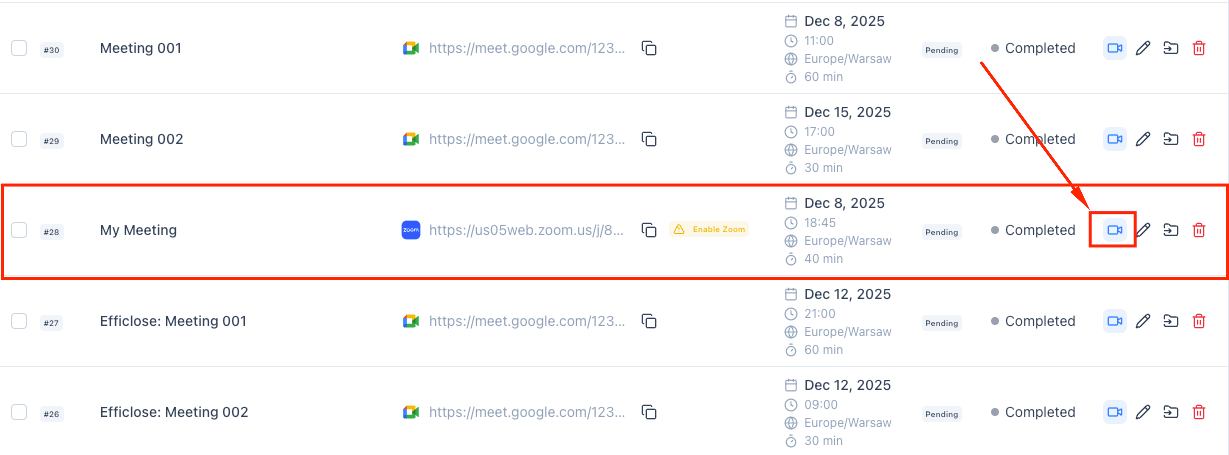
- Dans la boîte de dialogue de confirmation, vérifiez les détails et cliquez sur Rejoindre la réunion
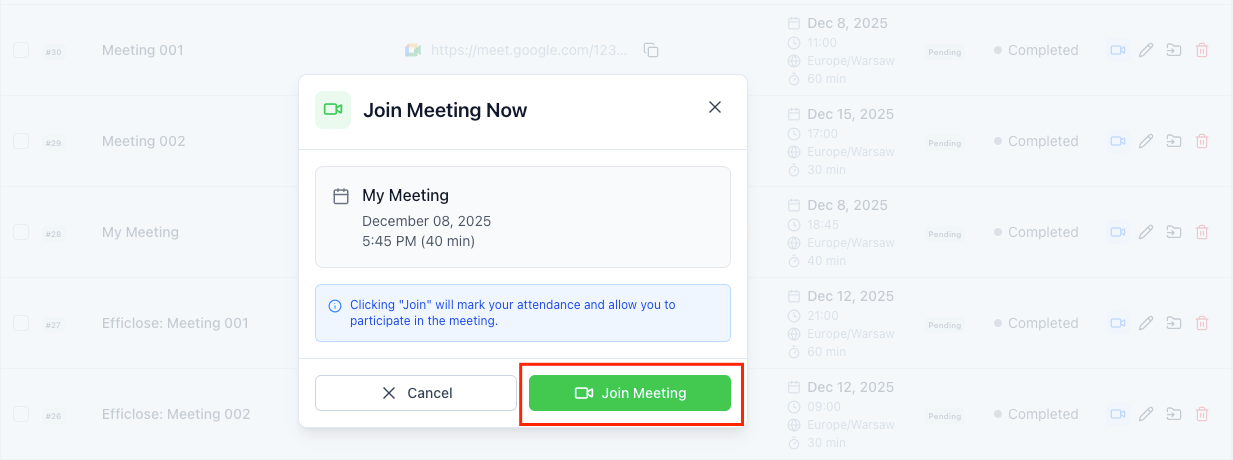
- Le bot rejoindra en utilisant les autorisations de votre compte Zoom
Étape 3 : Revue après la réunion
Après la fin de votre réunion Teams, accédez aux insights dans Efficlose :
- Allez dans Enregistrements dans Efficlose
- Sélectionnez la session Teams à consulter
- Explorez les insights générés :
Actions
- Tâches extraites automatiquement des échanges en réunion
- Responsables suggérés selon l'identification des intervenants
- Dates d'échéance suggérées selon le contexte
Transcription
- Transcription intégrale recherchable de la réunion
- Identification des intervenants et horodatages
- Cliquez sur une section pour aller à ce moment
Bonnes pratiques
Avant la réunion
Nommez les réunions pour des insights plus clairs
Utilisez des conventions de nommage cohérentes pour vos réunions Teams :
- Incluez le projet ou le nom du client
- Ajoutez le type de réunion (standup, revue, planification)
- Exemple : « Acme Corp – Point hebdomadaire »
Envoyez l'ordre du jour à l'avance
Quand vous incluez un ordre du jour dans l'invitation, Efficlose peut :
- Structurer le résumé autour des points à l'ordre du jour
- Identifier les sujets traités
- Signaler les points non abordés
Pendant la réunion
Parlez distinctement et évitez les chevauchements
Pour une transcription optimale :
- Utilisez le push-to-talk ou mute quand vous ne parlez pas
- Évitez que plusieurs personnes parlent en même temps
- Indiquez votre nom avant de parler dans les grandes réunions
Formulez clairement les décisions et les actions
Aidez Efficlose à capturer l'essentiel :
- « Décision : nous retenons l'option B »
- « Action pour Mike : planifier l'appel fournisseur avant jeudi »
- « Point clé : budget approuvé à 50 000 € »
Après la réunion
- Consultez les insights dans les 24 h tant que le contexte est frais
- Vérifiez et assignez les actions aux bons membres de l'équipe
- Partagez le résumé avec les absents
- Ajoutez des notes manuelles pour tout contexte que l'IA aurait pu manquer
Dépannage
Efficlose n'a pas rejoint ma réunion Teams
Vérifier les autorisations
- Allez dans Efficlose → Intégrations → Teams
- Vérifiez que le statut est « Connecté »
- Si déconnecté, cliquez sur Reconnecter et réautorisez
- Assurez-vous que toutes les autorisations requises ont été accordées
Vérifier la synchro calendrier
- Vérifiez que votre calendrier est bien synchronisé
- Confirmez que la réunion apparaît dans le calendrier connecté
- Vérifiez l'heure et le fuseau horaire
Paramètres de la réunion
Assurez-vous que la réunion Teams autorise les participants externes :
- Ouvrez la réunion dans Teams
- Vérifiez « Qui peut contourner le lobby »
- Assurez-vous que les invités peuvent rejoindre
Transcription manquante ou incomplète
- Vérifiez la qualité audio – une mauvaise connexion affecte la transcription
- Vérifiez que la langue de la réunion correspond aux paramètres Efficlose
- Assurez-vous que tous les participants utilisent correctement le micro
- Les réunions avec beaucoup d'intervenants peuvent prendre plus de temps à traiter
Actions non détectées
- Formulez les actions explicitement : « Jean finalisera le rapport »
- Évitez les formulations vagues comme « quelqu'un devrait regarder ça »
- Ajoutez manuellement les actions manquées dans la revue de réunion
Guides associés
Pour compléter votre flux d'insights de réunion :
- Intégration Zoom – Capturer les insights des réunions Zoom
- Intégration Google Meet – Configurer l'enregistrement Google Meet
- Créer des actions Jira – Envoyer les actions vers Jira
- Actions Salesforce – Synchroniser avec votre CRM
Points clés
- Connectez Teams depuis la page Intégrations avec votre compte Microsoft 365
- Activez la capture automatique ou invitez manuellement Efficlose à des réunions précises
- Consultez les actions, points clés et transcriptions après chaque réunion
- Utilisez des intitulés de réunion clairs et parlez distinctement pour de meilleurs résultats
- Vérifiez les autorisations et la synchro calendrier en cas de problème
Prêt à transformer vos réunions ?
Capturez, transcrivez et analysez chaque conversation avec l'IA. Essai gratuit de 14 jours, sans carte bancaire.
Comment obtenir des insights de réunion depuis Zoom
Apprenez à capturer, analyser et consulter automatiquement les insights de vos appels Zoom avec Efficlose.
Comment obtenir des insights de réunion depuis Google Meet
Capturez les sessions Google Meet et générez automatiquement résumés, actions et transcriptions recherchables avec Efficlose.