
Comment obtenir des insights de réunion depuis Zoom
Vue d'ensemble
Zoom est l'une des plateformes de visioconférence les plus utilisées par les entreprises dans le monde. Avec Efficlose, vous pouvez capturer, analyser et extraire automatiquement des insights précieux de chaque réunion Zoom sans prise de notes manuelle. Ce guide vous accompagne dans la configuration complète et vous montre comment tirer le meilleur parti des insights de vos réunions Zoom.
Instructions pas à pas
Étape 1 : Connecter Zoom à Efficlose
Avant qu'Efficlose puisse capturer vos réunions Zoom, vous devez connecter votre compte Zoom :
- Allez dans Efficlose → Intégrations
- Cliquez sur Connecter Zoom ; vous serez redirigé vers la page d'autorisation Zoom
- Connectez-vous avec les identifiants de votre compte Zoom
- Consultez les autorisations demandées et cliquez sur Autoriser
- Une fois connecté, Efficlose rejoindra automatiquement toutes les réunions Zoom dont vous êtes l'organisateur
Conseil : validation par l'admin
Si vous faites partie d'une organisation, votre administrateur Zoom devra peut-être approuver l'intégration Efficlose au préalable. Consultez votre équipe IT en cas de problème d'autorisation.
Étape 2 : Consulter vos réunions planifiées
Une fois connecté, votre calendrier Zoom se synchronise avec Efficlose :
- Allez dans Efficlose → Réunions
- Toutes vos réunions Zoom planifiées seront importées automatiquement
- Les réunions s'affichent avec date, heure, titre et participants
- La liste se met à jour lorsque vous planifiez de nouvelles réunions dans Zoom
Étape 3 : Comment Efficlose rejoint vos réunions
Rejoindre automatiquement
Une fois connecté, Efficlose rejoint automatiquement toutes les réunions Zoom dont vous êtes l'organisateur :
- Le bot détecte vos réunions planifiées
- Rejoint à l'heure de début prévue
- Aucune action manuelle requise
Lancement manuel (pour vos réunions)
Vous pouvez aussi lancer manuellement le bot pour vos réunions depuis l'interface Efficlose :
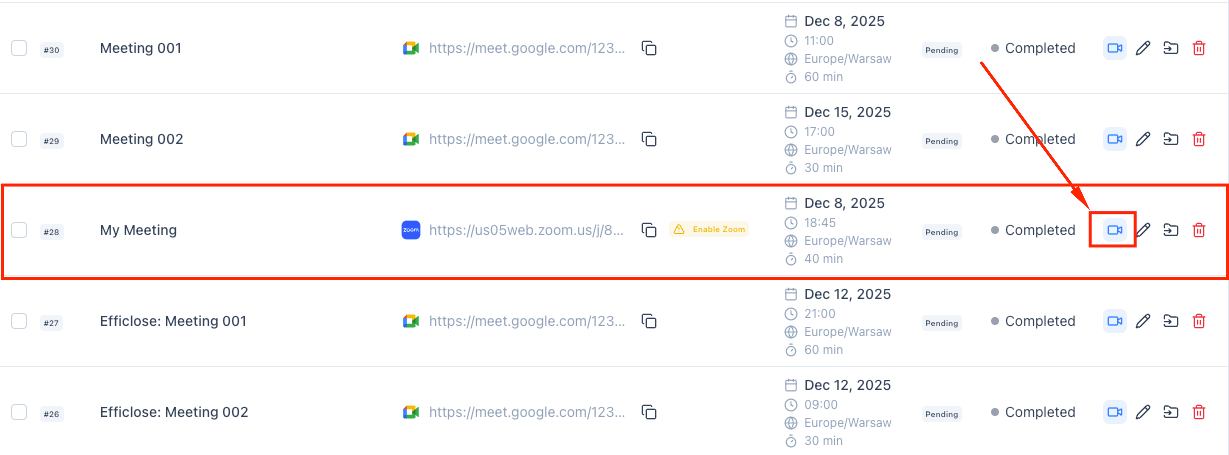
- Allez dans Efficlose → Réunions et trouvez la réunion dans la liste
- Cliquez sur le bouton Rejoindre la réunion (icône caméra) à côté de la réunion
- Dans la boîte de dialogue de confirmation, vérifiez les détails et cliquez sur Rejoindre la réunion
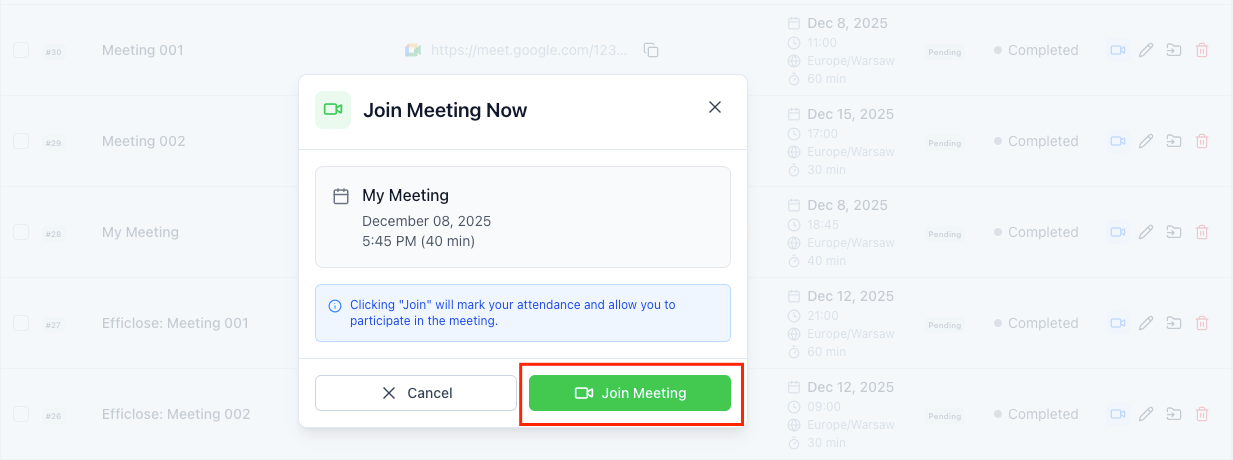
- Le bot rejoindra en utilisant les autorisations de votre compte Zoom
Étape 4 : Accéder aux insights après la réunion
Une fois la réunion Zoom terminée, Efficlose traite l'enregistrement et génère les insights :
- Attendez la fin du traitement vidéo (généralement 5 à 15 minutes selon la durée)
- Ouvrez Efficlose → Enregistrements
- Trouvez votre réunion Zoom dans la liste (les plus récentes en haut)
- Cliquez sur l'enregistrement pour ouvrir le tableau de bord des insights
Types d'insights disponibles :
| Type d'insight | Description |
|---|---|
| Points clés | Synthèse générée par l'IA des points les plus importants |
| Résumé | Vue d'ensemble complète de la réunion |
| Actions | Tâches extraites automatiquement avec responsables suggérés |
| Transcription | Transcription intégrale recherchable avec identification des intervenants |
Bonnes pratiques
Optimiser la configuration
Utiliser la synchronisation calendrier pour une planification précise
Connectez votre Google Calendar ou Outlook pour qu'Efficlose connaisse toutes vos prochaines réunions Zoom. Cela permet :
- Au bot de rejoindre automatiquement au bon moment
- Un contexte de réunion à partir des détails de l'événement
- Une meilleure organisation dans votre bibliothèque de réunions
Utiliser des titres de réunion clairs et descriptifs
Évitez les titres génériques comme « Point rapide » ou « Réunion » ; privilégiez par exemple :
- ✅ « Revue pipeline commercial Q4 avec le marketing »
- ✅ « Onboarding client – Acme Corp »
- ❌ « Appel »
- ❌ « Réunion »
Des titres clairs aident Efficlose à catégoriser les réunions et à les retrouver plus facilement.
Pendant la réunion
- Parlez distinctement et évitez de parler en même temps que les autres pour une meilleure transcription
- Citez les noms lors de l'assignation des actions (« Jean s'occupera du suivi »)
- Résumez les décisions à l'oral pour qu'elles soient capturées
- Utilisez le mute quand vous ne parlez pas pour limiter le bruit de fond
Dépannage
Le bot Efficlose n'a pas rejoint ma réunion
Vérifiez ces points :
- État de l'intégration
- Allez dans Efficlose → Intégrations → Zoom
- Vérifiez que la connexion est « Active »
- Si déconnectée, cliquez sur Reconnecter et réautorisez
- Correspondance d'e-mail
- Confirmez que la réunion est organisée avec le même e-mail que celui connecté à Efficlose
- Vérifiez que les événements calendrier utilisent le même compte
- Restrictions d'accès à la réunion
- Assurez-vous que la réunion n'est pas verrouillée après le début
- Salle d'attente
- Si vous utilisez la salle d'attente Zoom, admettez le bot Efficlose quand il rejoint
- Envisagez de désactiver la salle d'attente pour les réunions où Efficlose doit rejoindre automatiquement
Qualité de transcription médiocre
- Vérifiez que tous les participants ont un bon son
- Utilisez un casque plutôt que les haut-parleurs du portable quand possible
- Réduisez le bruit de fond et l'écho
Actions manquantes
- Formulez les actions clairement : « Action : Sarah enverra la proposition vendredi »
- Relisez et ajoutez manuellement les éléments manqués dans l'éditeur post-réunion
Supprimer l'intégration Zoom
Pour déconnecter Efficlose de votre compte Zoom, vous pouvez supprimer l'intégration à tout moment. Efficlose ne rejoindra plus automatiquement vos réunions Zoom.
- Déconnecter votre compte Zoom d'Efficlose
- Supprimer toutes les réunions importées depuis Zoom
- Supprimer tous les enregistrements et insights associés
Étape 1 : Aller dans Intégrations
- Allez dans Efficlose → Intégrations
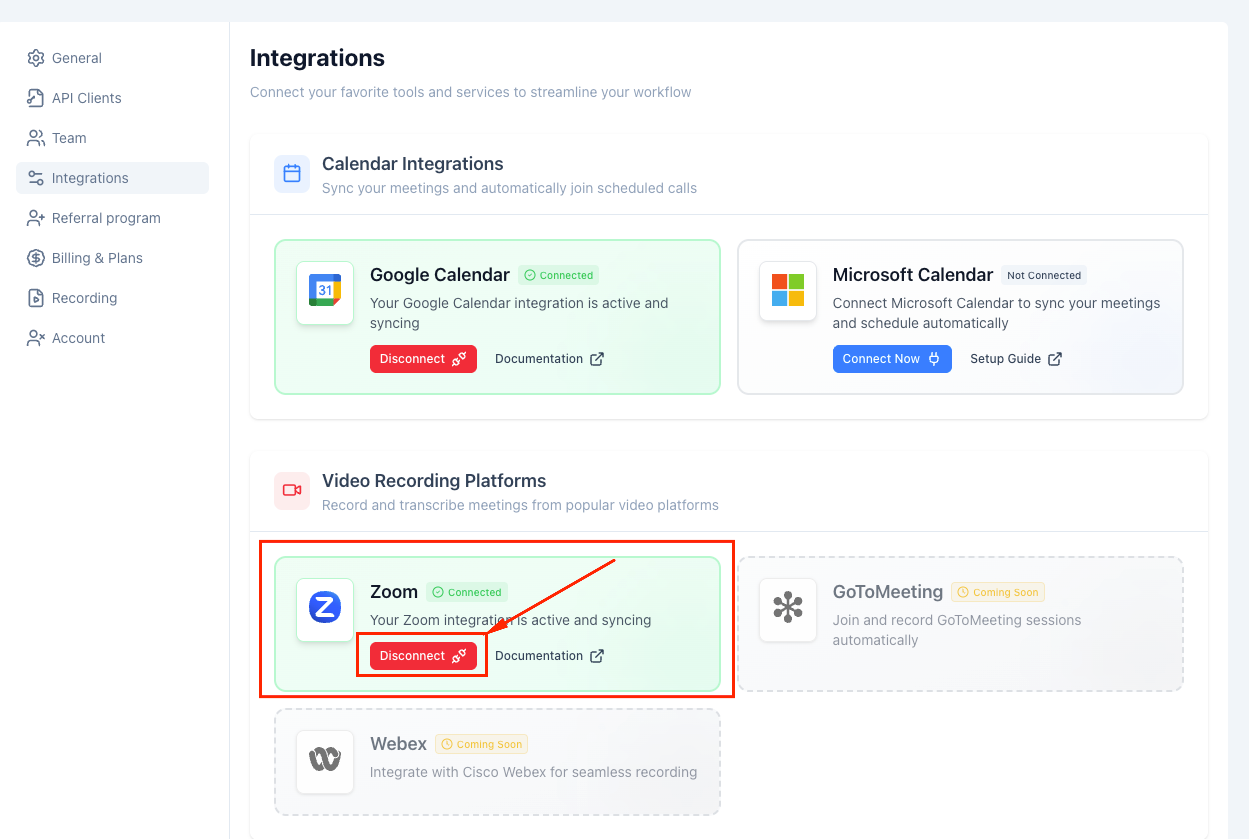
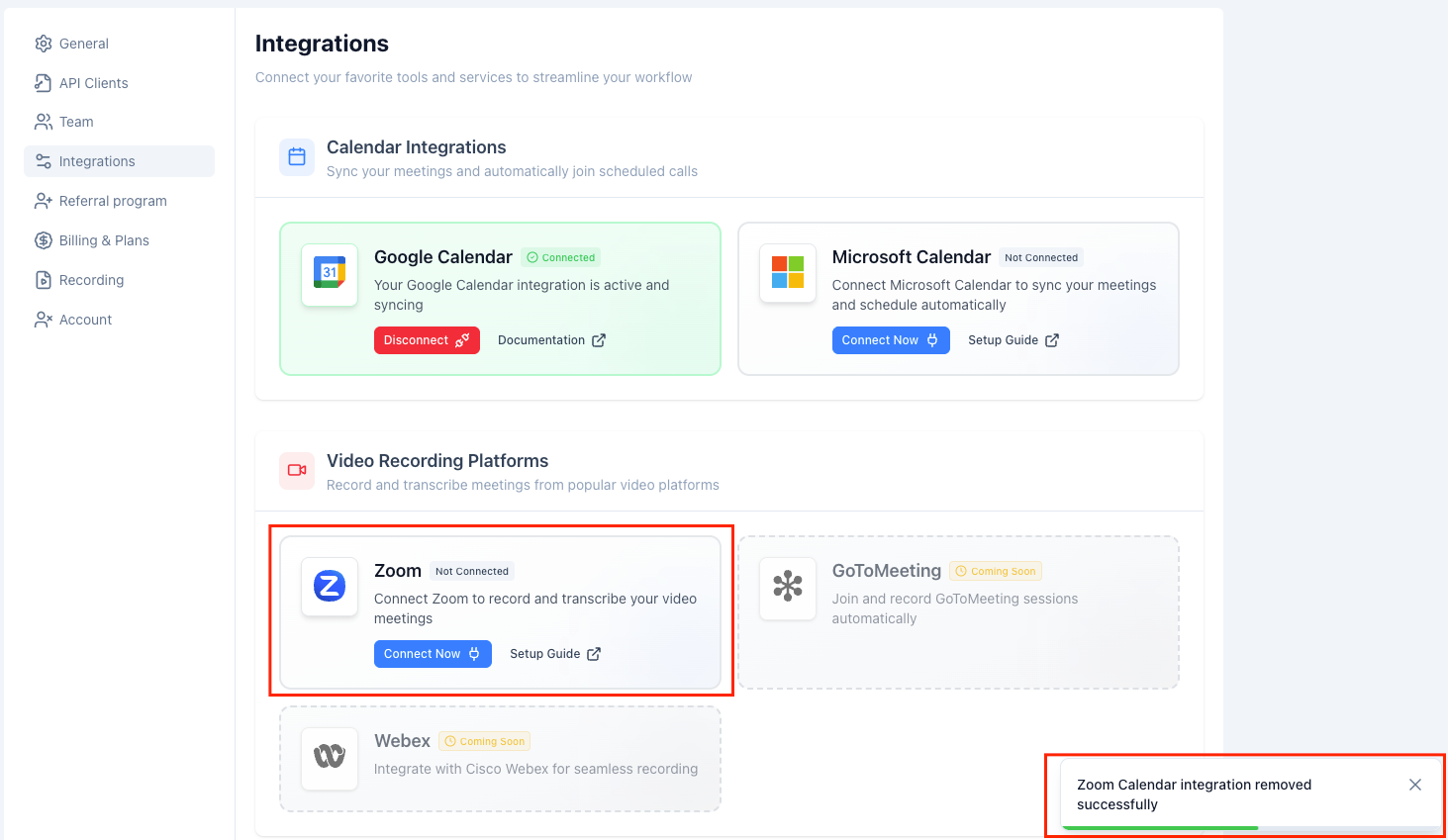
- Trouvez la carte Zoom dans « Plateformes d'enregistrement vidéo »
- La carte affiche « Connecté » en vert quand l'intégration est active
- Cliquez sur le bouton rouge Déconnecter
Étape 2 : Confirmer la suppression
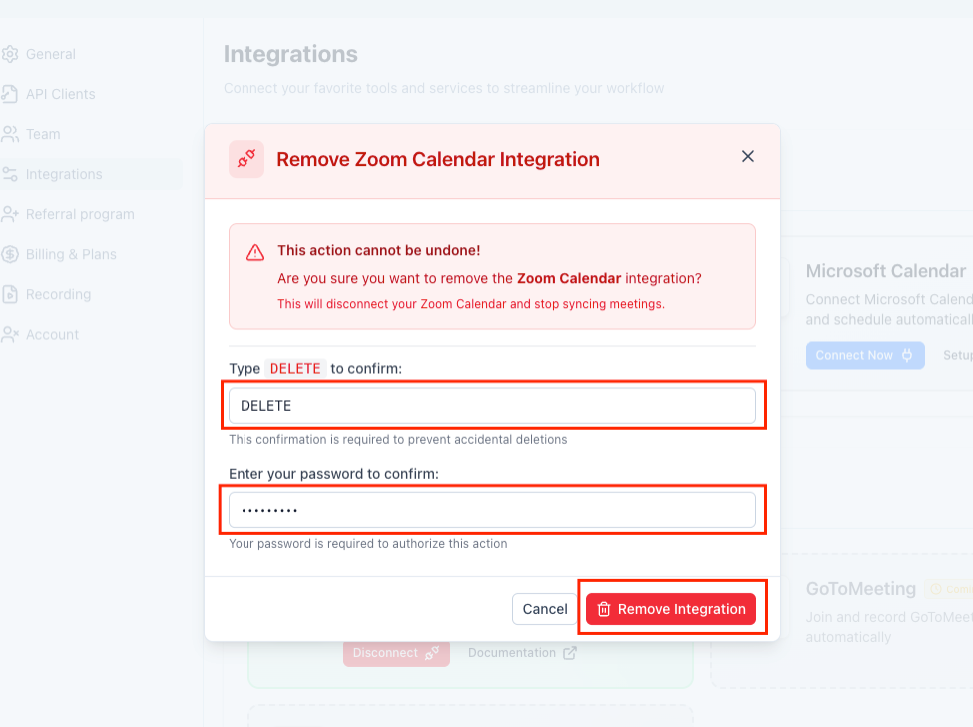
Une boîte de dialogue de confirmation s'affiche pour éviter les déconnexions accidentelles :
- Saisissez DELETE dans le champ de confirmation (sensible à la casse)
- Entrez le mot de passe de votre compte Efficlose pour vérification
- Cliquez sur Supprimer l'intégration
Étape 3 : Vérifier la déconnexion
Après suppression réussie :
- Une notification s'affiche : « Intégration calendrier Zoom supprimée avec succès »
- La carte Zoom affiche « Non connecté »
- Le bouton Connecter remplace le bouton Déconnecter
Guides associés
Pour aller plus loin avec les insights de réunion :
- Intégration Microsoft Teams – Configurer la capture des réunions Teams
- Intégration Google Meet – Configurer l'enregistrement Google Meet
- Travailler avec les insights de réunion – Maximiser la valeur de vos insights
Points clés
- La correspondance d'e-mail est cruciale : les comptes Efficlose et Zoom doivent utiliser la même adresse
- Connectez Zoom depuis la page Intégrations pour une capture automatique des réunions
- Consultez toutes vos réunions Zoom planifiées synchronisées automatiquement dans Efficlose
- Actuellement, les bots ne peuvent rejoindre que les réunions dont vous êtes l'hôte/organisateur
- Accédez aux transcriptions, résumés et actions après chaque réunion (traitement : 5 à 30 minutes)
- Utilisez des titres de réunion descriptifs et la synchro calendrier pour une meilleure organisation
- Vérifiez l'état de l'intégration et les paramètres de réunion si le bot ne rejoint pas
- Attention à la suppression : déconnecter Zoom supprime définitivement toutes les réunions et enregistrements importés
Prêt à transformer vos réunions ?
Capturez, transcrivez et analysez chaque conversation avec l'IA. Essai gratuit de 14 jours, sans carte bancaire.