
Come ottenere insight dalle riunioni Google Meet
Panoramica
Google Meet è uno strumento di videoconferenza integrato con Google Workspace. Con Efficlose puoi catturare automaticamente ogni sessione Google Meet e trasformarla in riassunti completi, azioni e trascrizioni ricercabili, così nessun dettaglio importante va perso.
Istruzioni passo passo
Step 1: Collega Google Calendar
Dato che le riunioni Google Meet sono di solito programmate tramite Google Calendar, inizia collegando il tuo account Google:
- Vai in Efficlose → Integrazioni → Google
- Clicca Connetti account Google
- Seleziona l'account Google che usi per Google Meet
- Rivedi e approva i permessi richiesti
- Clicca Consenti per completare la connessione
Account Workspace
Per gli account Google Workspace, l'admin potrebbe dover approvare Efficlose nella Console Admin di Google in Sicurezza → Controlli API → Controllo accesso app.
Step 2: Come Efficlose si unisce alle tue riunioni
Unione automatica
Una volta connesso, Efficlose si unisce automaticamente alle riunioni Google Meet di cui sei proprietario:
- Il bot rileva le tue riunioni programmate
- Si unisce all'orario di inizio previsto
- Nessuna azione manuale richiesta
Avvio manuale (per qualsiasi riunione)
Puoi anche lanciare manualmente il bot per qualsiasi riunione dall'interfaccia Efficlose:
- Vai in Efficlose → Riunioni e trova la riunione nell'elenco
- Clicca il pulsante Unisciti alla riunione (icona videocamera) accanto alla riunione
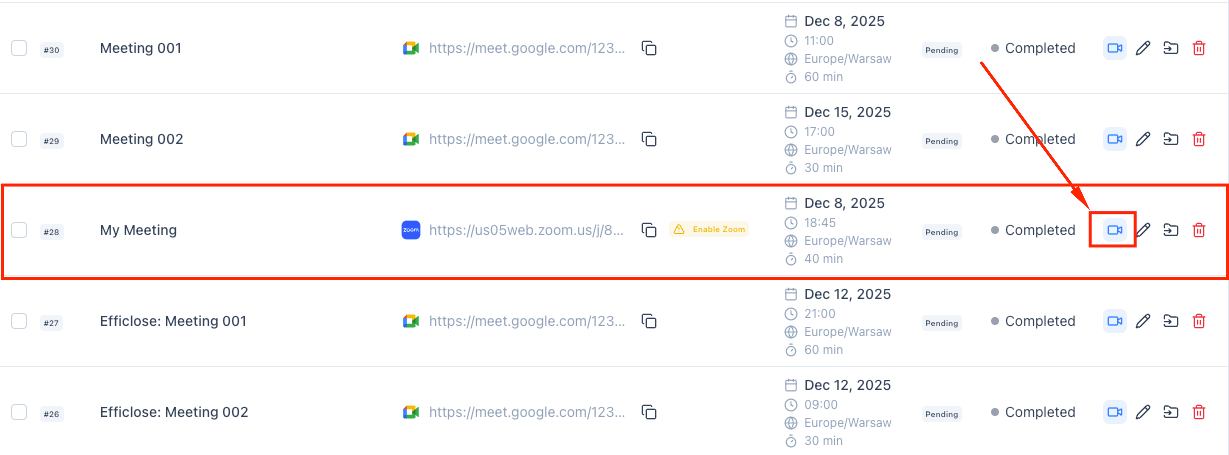
- Nella finestra di conferma rivedi i dettagli e clicca Unisciti alla riunione
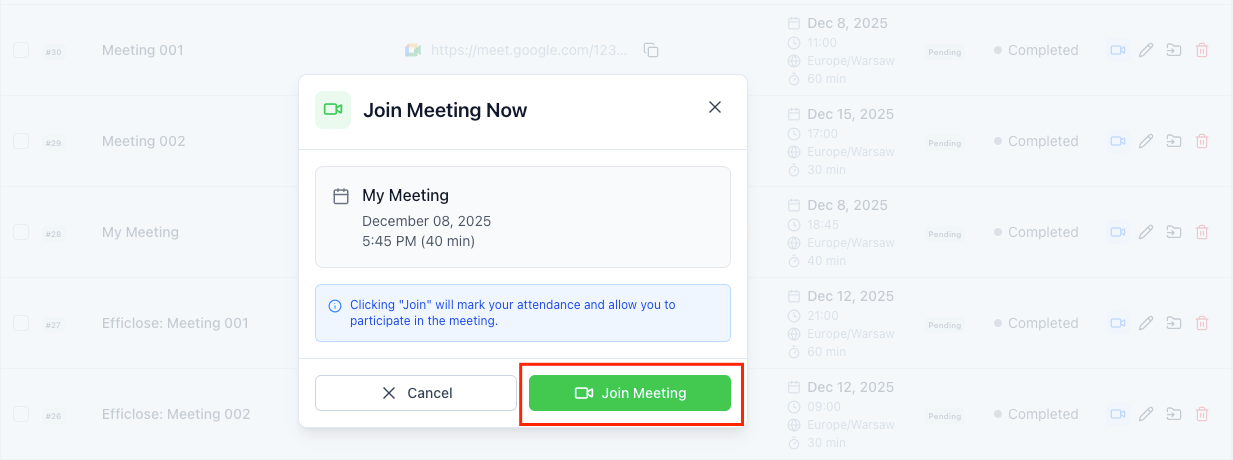
- Il bot si unirà usando i permessi del tuo account Google
Step 3: Visualizza gli insight della riunione
Dopo la fine della riunione Google Meet, accedi agli insight completi:
- Vai in Efficlose → Registrazioni
- Trova e clicca sulla sessione Google Meet
- Rivedi gli insight disponibili:
Riassunto Panoramica concisa di ciò che è stato discusso, organizzata per argomento. Ideale per:
- Condividere con stakeholder assenti
- Revisione rapida prima dei follow-up
- Documentazione e archiviazione
Decisioni chiave Decisioni individuate automaticamente durante la riunione:
- Cosa è stato deciso
- Chi ha preso la decisione
- Contesto della decisione
Trascrizione Trascrizione completa ricercabile con:
- Identificazione dei parlanti
- Timestamp per ogni segmento
- Clicca per ascoltare qualsiasi sezione
- Evidenziazione parole chiave
Azioni assegnate Task estratti dalla conversazione:
- Cosa deve essere fatto
- Chi è responsabile
- Scadenze suggerite
Best practice
Ottimizza la cattura delle riunioni
Ordini del giorno specifici per riunione
Includi un ordine del giorno chiaro nell'evento Google Calendar:
- Aiuta Efficlose a strutturare il riassunto
- Assicura che tutti gli argomenti siano coperti
- Facilita la ricerca di discussioni specifiche in seguito
Formato ordine del giorno di esempio:
1. Aggiornamento stato progetto (10 min)
2. Revisione budget (15 min)
3. Discussione pianificazione Q1 (20 min)
4. Azioni e prossimi passi (5 min)
Usa un linguaggio chiaro e orientato all'azione
Abitua il team a esprimersi in modo chiaro:
- ✅ "Sarah, invia la proposta al cliente entro venerdì"
- ✅ "Abbiamo deciso di procedere con il fornitore A"
- ❌ "Qualcuno dovrebbe probabilmente dare un'occhiata prima o poi"
- ❌ "Lo sistemiamo dopo"
Durante la riunione
Best practice per una cattura chiara
- Mute quando non parli per ridurre il rumore di sottofondo
- Dì il tuo nome nelle riunioni numerose per una migliore identificazione
- Riassumi le decisioni prima di passare all'argomento successivo
- Ripeti le azioni chiaramente con responsabile e scadenza
Dopo la riunione
Rivedi e affina
- Controlla il riassunto generato entro 24 ore
- Verifica che le azioni siano state catturate correttamente
- Assegna responsabili e scadenze se non rilevati automaticamente
- Aggiungi contesto o note manualmente
- Condividi con gli stakeholder rilevanti
Risoluzione problemi
Efficlose non si è unito al Google Meet
Controlla i permessi Google
- Vai in Efficlose → Integrazioni → Google
- Verifica che la connessione sia "Attiva"
- Clicca Controlla permessi per assicurarti che l'accesso richiesto sia concesso
- Se necessario, disconnetti e ricollega l'account
Verifica l'evento in calendario
- Assicurati che la riunione abbia un link Google Meet
- Controlla che l'evento sia su un calendario sincronizzato
- Verifica che orario e fuso orario siano corretti
Impostazioni di accesso alla riunione
In Google Meet verifica:
- "Accesso rapido" è abilitato per la tua organizzazione
- I partecipanti esterni possono unirsi se Efficlose è esterno
- La riunione non è limitata a domini specifici
Verifica che Efficlose sia aggiunto correttamente
In modalità manuale:
- Aggiungi
[email protected]all'evento di calendario, non solo al Meet - Verifica che l'email sia scritta correttamente
- Controlla che l'invito sia stato inviato
Problemi di qualità della trascrizione
- Incoraggia l'uso di cuffie per un audio migliore
- Riduci rumore di sottofondo ed eco
- Assicura connessioni internet stabili
- Evita di parlare sopra gli altri
Guide correlate
Continua a costruire il flusso di meeting intelligence:
- Integrazione Zoom – Configura la cattura delle riunioni Zoom
- Integrazione Teams – Configura la registrazione Microsoft Teams
- Lavorare con gli insight delle riunioni – Elaborazione efficiente delle note
Punti chiave
- Collega l'account Google per abilitare la cattura da Google Meet
- Scegli tra unione automatica o invito manuale
- Accedi a riassunti, trascrizioni, decisioni e azioni dopo ogni riunione
- Usa ordini del giorno chiari e linguaggio orientato all'azione per i migliori risultati
- Verifica permessi e sincronizzazione calendario se il bot non si unisce
Pronto a trasformare le tue riunioni?
Inizia a catturare, trascrivere e analizzare ogni conversazione con l'IA. Prova gratuita di 14 giorni, senza carta di credito.
Come ottenere insight dalle riunioni Microsoft Teams
Cattura automaticamente il contenuto delle riunioni Teams e trasformalo in insight azionabili con riassunti, trascrizioni e azioni.
Come creare azioni dalle note di riunione in Salesforce
Invia gli insight delle riunioni direttamente in Salesforce per il follow-up di lead e opportunità, senza perdere nessuna conversazione con i clienti.