
Come ottenere insight dalle riunioni Microsoft Teams
Panoramica
Microsoft Teams è il hub per il lavoro di squadra in molte organizzazioni, dalle sync veloci alle call clienti importanti. Efficlose si integra con Teams per catturare il contenuto delle riunioni e trasformarlo in insight azionabili: genera automaticamente riassunti, trascrizioni e azioni così puoi concentrarti sulla conversazione.
Istruzioni passo passo
Step 1: Collega Microsoft Teams
Configura l'integrazione tra Efficlose e il tuo account Microsoft Teams:
- Vai in Efficlose → Integrazioni
- Clicca Connetti Microsoft Teams
- Accedi con il tuo account Microsoft 365
- Rivedi e approva i permessi richiesti
- Clicca Accetta per completare l'autorizzazione
Account Enterprise
Se la tua organizzazione usa Microsoft 365 Enterprise, un admin potrebbe dover approvare l'app Efficlose nel portale Azure AD prima che gli utenti possano connettersi.
Step 2: Come Efficlose si unisce alle tue riunioni
Unione automatica
Una volta connesso, Efficlose si unisce automaticamente a tutte le riunioni Teams di cui sei proprietario:
- Il bot rileva le tue riunioni programmate
- Si unisce all'orario di inizio previsto
- Nessuna azione manuale richiesta
Avvio manuale (per qualsiasi riunione)
Puoi anche lanciare manualmente il bot per qualsiasi riunione dall'interfaccia Efficlose:
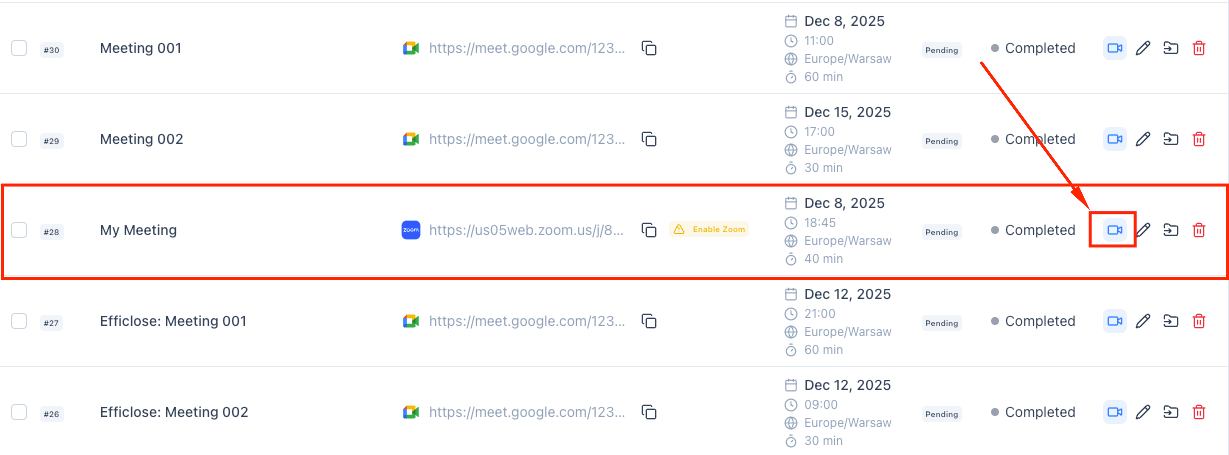
- Vai in Efficlose → Riunioni e trova la riunione nell'elenco
- Clicca il pulsante Unisciti alla riunione (icona videocamera) accanto alla riunione
- Nella finestra di conferma rivedi i dettagli e clicca Unisciti alla riunione
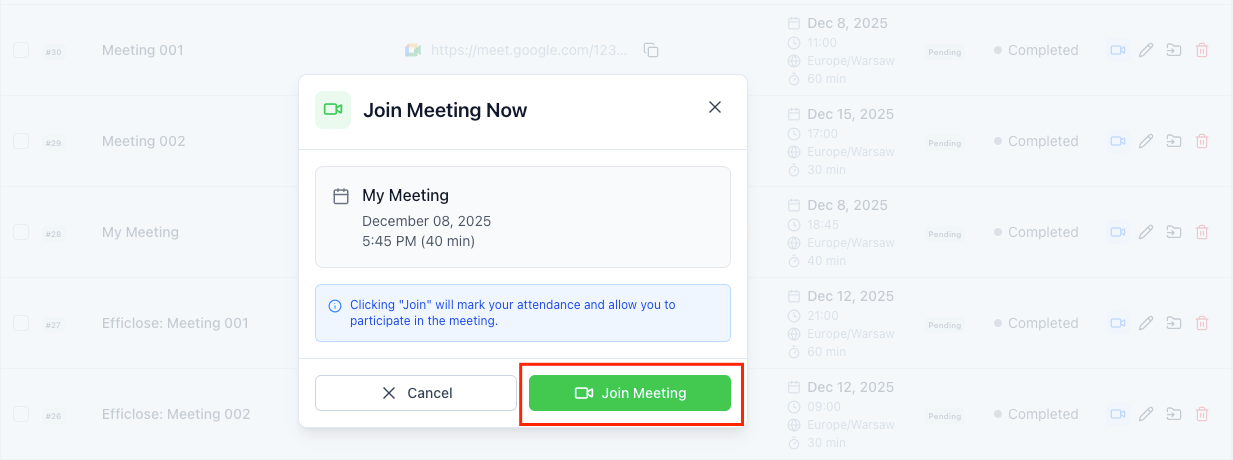
- Il bot si unirà usando i permessi del tuo account Teams
Step 3: Revisione post-riunione
Dopo la fine della riunione Teams, accedi agli insight in Efficlose:
- Vai alle Registrazioni in Efficlose
- Seleziona la sessione Teams da rivedere
- Esplora gli insight generati:
Azioni
- Task estratti automaticamente menzionati durante la riunione
- Responsabili suggeriti in base all'identificazione dei parlanti
- Scadenze suggerite in base al contesto
Trascrizione
- Trascrizione completa ricercabile della riunione
- Identificazione parlanti e timestamp
- Clicca su una sezione per saltare a quel momento
Best practice
Prima della riunione
Etichetta le riunioni per insight più chiari
Usa convenzioni di naming coerenti per le riunioni Teams:
- Includi nome progetto o cliente
- Aggiungi il tipo (standup, review, pianificazione)
- Esempio: "Acme Corp - Aggiornamento stato settimanale"
Invia l'ordine del giorno in anticipo
Se includi un ordine del giorno nell'invito, Efficlose può:
- Strutturare il riassunto in base ai punti dell'ordine del giorno
- Individuare quali argomenti sono stati trattati
- Segnalare eventuali punti non affrontati
Durante la riunione
Parla chiaro ed evita sovrapposizioni
Per una trascrizione ottimale:
- Usa push-to-talk o mute quando non parli
- Evita che più persone parlino insieme
- Dì il tuo nome prima di parlare nelle riunioni numerose
Esprimi a voce decisioni e azioni
Aiuta Efficlose a catturare i punti importanti:
- "Decisione: procediamo con l'opzione B"
- "Azione per Mike: programmare la call con il fornitore entro giovedì"
- "Punto chiave: budget approvato a 50.000 €"
Dopo la riunione
- Rivedi gli insight entro 24 ore mentre il contesto è fresco
- Verifica e assegna le azioni ai membri del team appropriati
- Condividi il riassunto con chi non ha potuto partecipare
- Aggiungi note manuali per eventuale contesto che l'IA potrebbe aver perso
Risoluzione problemi
Efficlose non si è unito alla riunione Teams
Verifica i permessi
- Vai in Efficlose → Integrazioni → Teams
- Controlla che lo stato sia "Connesso"
- Se disconnesso, clicca Ricollega e autorizza di nuovo
- Assicurati che tutti i permessi richiesti siano stati concessi
Controlla la sincronizzazione del calendario
- Verifica che il calendario sia sincronizzato correttamente
- Conferma che la riunione compaia nel calendario connesso
- Controlla che orario e fuso orario siano corretti
Impostazioni della riunione
Assicurati che la riunione Teams consenta partecipanti esterni:
- Apri la riunione in Teams
- Controlla le impostazioni "Chi può bypassare la lobby"
- Verifica che gli ospiti possano unirsi
Trascrizione mancante o incompleta
- Controlla la qualità audio; connessioni scadenti influiscono sulla trascrizione
- Verifica che la lingua della riunione corrisponda alle impostazioni Efficlose
- Assicurati che tutti usino correttamente il microfono
- Riunioni con molti parlanti possono richiedere più tempo di elaborazione
Azioni non rilevate
- Formula le azioni in modo esplicito: "John completerà il report"
- Evita espressioni vaghe come "qualcuno dovrebbe dare un'occhiata"
- Aggiungi manualmente le azioni perse nella revisione della riunione
Guide correlate
Espandi il flusso di meeting intelligence:
- Integrazione Zoom – Cattura gli insight dalle riunioni Zoom
- Integrazione Google Meet – Configura la registrazione Google Meet
- Creare azioni Jira – Invia le azioni a Jira
- Azioni Salesforce – Sincronizza con il CRM
Punti chiave
- Collega Teams dalla pagina Integrazioni con il tuo account Microsoft 365
- Abilita la cattura automatica o invita manualmente Efficlose a riunioni specifiche
- Rivedi azioni, highlight e trascrizioni complete dopo ogni riunione
- Usa etichette chiare e parla in modo distinto per i migliori risultati
- Verifica permessi e sincronizzazione calendario in caso di problemi
Pronto a trasformare le tue riunioni?
Inizia a catturare, trascrivere e analizzare ogni conversazione con l'IA. Prova gratuita di 14 giorni, senza carta di credito.
Come ottenere insight dalle riunioni Zoom
Impara a catturare, analizzare e visualizzare automaticamente gli insight dalle tue call Zoom con Efficlose.
Come ottenere insight dalle riunioni Google Meet
Cattura le sessioni Google Meet e genera automaticamente riassunti, azioni e trascrizioni ricercabili con Efficlose.