
Come ottenere insight dalle riunioni Zoom
Panoramica
Zoom è una delle piattaforme di videoconferenza più usate dalle aziende in tutto il mondo. Con Efficlose puoi catturare, analizzare ed estrarre automaticamente insight utili da ogni riunione Zoom senza prendere appunti a mano. Questa guida ti accompagna nella configurazione completa e ti mostra come sfruttare al meglio gli insight delle riunioni Zoom.
Istruzioni passo passo
Step 1: Collega Zoom a Efficlose
Prima che Efficlose possa catturare le tue riunioni Zoom, devi collegare il tuo account Zoom:
- Vai in Efficlose → Integrazioni
- Clicca Connetti Zoom e sarai reindirizzato alla pagina di autorizzazione di Zoom
- Accedi con le credenziali del tuo account Zoom
- Rivedi i permessi richiesti e clicca Autorizza
- Una volta connesso, Efficlose si unirà automaticamente a tutte le riunioni Zoom di cui sei proprietario
Suggerimento: approvazione admin
Se fai parte di un'organizzazione, l'admin Zoom potrebbe dover approvare prima l'integrazione Efficlose. Contatta il team IT se incontri problemi di autorizzazione.
Step 2: Visualizza le riunioni programmate
Una volta connesso, il calendario Zoom si sincronizza con Efficlose:
- Vai in Efficlose → Riunioni
- Vedrai tutte le riunioni Zoom programmate importate automaticamente
- Le riunioni mostrano data, ora, titolo e partecipanti
- L'elenco si aggiorna quando programmi nuove riunioni in Zoom
Step 3: Come Efficlose si unisce alle tue riunioni
Unione automatica
Una volta connesso, Efficlose si unisce automaticamente a tutte le riunioni Zoom di cui sei proprietario:
- Il bot rileva le tue riunioni programmate
- Si unisce all'orario di inizio previsto
- Nessuna azione manuale richiesta
Avvio manuale (per le tue riunioni)
Puoi anche lanciare manualmente il bot per le tue riunioni dall'interfaccia Efficlose:
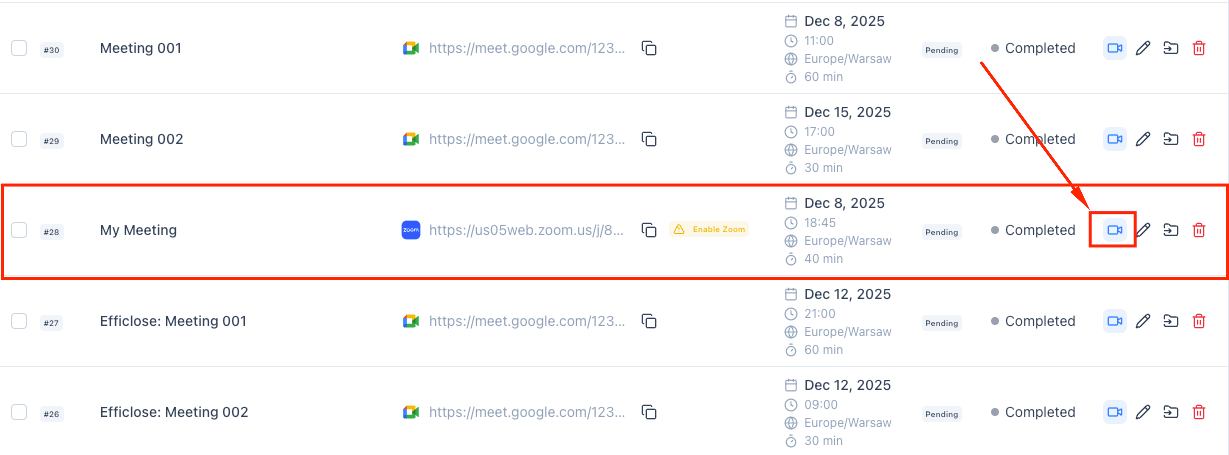
- Vai in Efficlose → Riunioni e trova la riunione nell'elenco
- Clicca il pulsante Unisciti alla riunione (icona videocamera) accanto alla riunione
- Nella finestra di conferma rivedi i dettagli e clicca Unisciti alla riunione
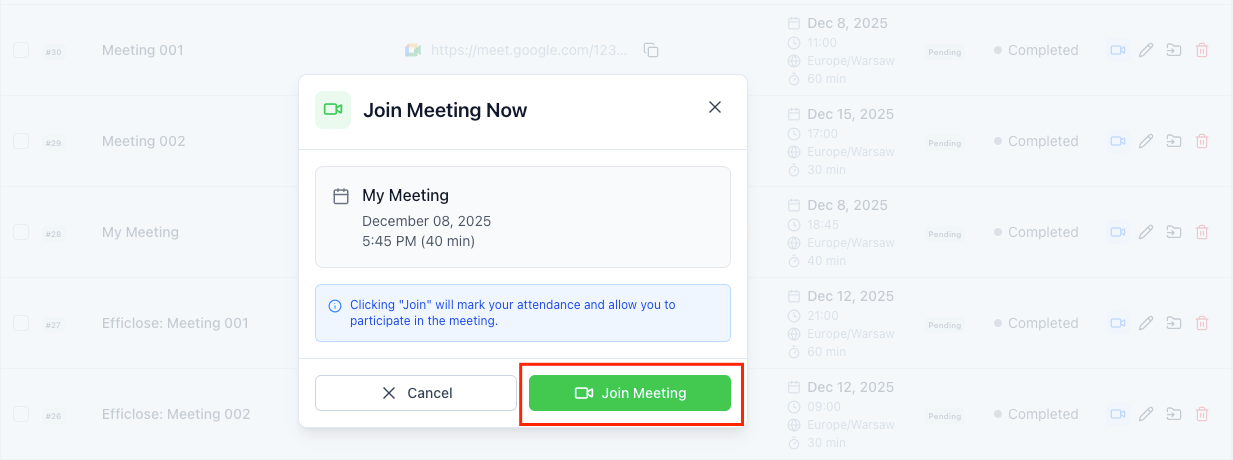
- Il bot si unirà usando i permessi del tuo account Zoom
Step 4: Accedi agli insight dopo la riunione
Quando la riunione Zoom termina, Efficlose elabora la registrazione e genera gli insight:
- Attendi il completamento dell'elaborazione video (di solito 5-15 minuti in base alla durata)
- Apri Efficlose → Registrazioni
- Trova la riunione Zoom nell'elenco (le più recenti in alto)
- Clicca sulla registrazione per aprire la dashboard completa degli insight
Tipi di insight disponibili:
| Tipo di insight | Descrizione |
|---|---|
| Punti chiave | Riassunto generato dall'IA dei punti più importanti discussi |
| Riassunto | Panoramica completa dell'intera riunione |
| Azioni | Task estratti automaticamente con suggerimenti di responsabili |
| Trascrizione | Trascrizione completa ricercabile con identificazione dei parlanti |
Best practice
Ottimizza la configurazione
Sincronizza il calendario per una programmazione accurata
Collega Google Calendar o Outlook per assicurarti che Efficlose conosca tutte le tue prossime riunioni Zoom. Così puoi:
- Far unire il bot automaticamente all'orario giusto
- Avere contesto dalla descrizione dell'evento in calendario
- Organizzare meglio la libreria delle riunioni
Usa titoli chiari e descrittivi
Invece di titoli generici come "Sync veloce" o "Riunione", usa nomi descrittivi:
- ✅ "Revisione pipeline vendite Q4 con Marketing"
- ✅ "Onboarding cliente - Acme Corp"
- ❌ "Call"
- ❌ "Riunione"
Titoli chiari aiutano Efficlose a categorizzare le riunioni e a trovarle più facilmente in seguito.
Durante la riunione
- Parla in modo chiaro ed evita di parlare sopra gli altri per una trascrizione migliore
- Menziona i nomi quando assegni azioni ("John si occuperà del follow-up")
- Riassumi le decisioni a voce per assicurarti che vengano catturate
- Usa il mute quando non parli per ridurre il rumore di sottofondo
Risoluzione problemi
Il bot Efficlose non si è unito alla riunione
Controlla questi aspetti:
- Stato integrazione
- Vai in Efficlose → Integrazioni → Zoom
- Verifica che la connessione sia "Attiva"
- Se disconnessa, clicca Ricollega e autorizza di nuovo
- Email non corrispondente
- Verifica che la riunione sia ospitata con la stessa email collegata a Efficlose
- Controlla che gli eventi in calendario usino lo stesso account email
- Restrizioni di accesso alla riunione
- Assicurati che la riunione non sia bloccata dopo l'avvio
- Sala d'attesa
- Se usi le sale d'attesa Zoom, ammetti il bot Efficlose quando si unisce
- Valuta di disattivare la sala d'attesa per le riunioni in cui Efficlose deve unirsi automaticamente
Trascrizione di bassa qualità
- Verifica che tutti i partecipanti abbiano audio di buona qualità
- Usa cuffie invece degli altoparlanti del portatile quando possibile
- Riduci rumore di sottofondo ed eco
Azioni mancanti
- Formula le azioni in modo chiaro: "Azione: Sarah invierà la proposta entro venerdì"
- Rivedi e aggiungi manualmente eventuali elementi persi nell'editor post-riunione
Rimuovere l'integrazione Zoom
Se devi disconnettere Efficlose dal tuo account Zoom, puoi rimuovere l'integrazione in qualsiasi momento. Efficlose smetterà di unirsi automaticamente alle tue riunioni Zoom.
- Disconnette il tuo account Zoom da Efficlose
- Elimina tutte le riunioni importate da Zoom
- Rimuove tutte le registrazioni e gli insight associati
Step 1: Vai alle Integrazioni
- Vai in Efficlose → Integrazioni
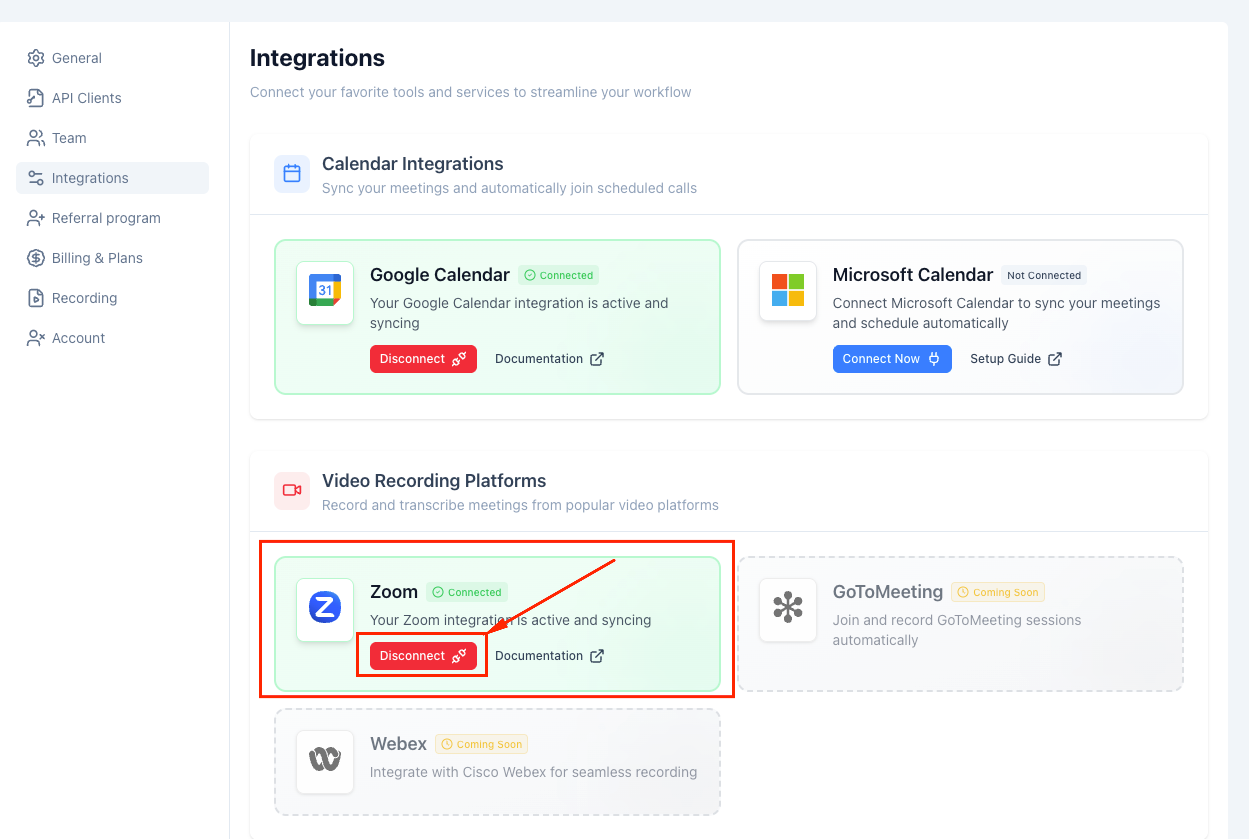
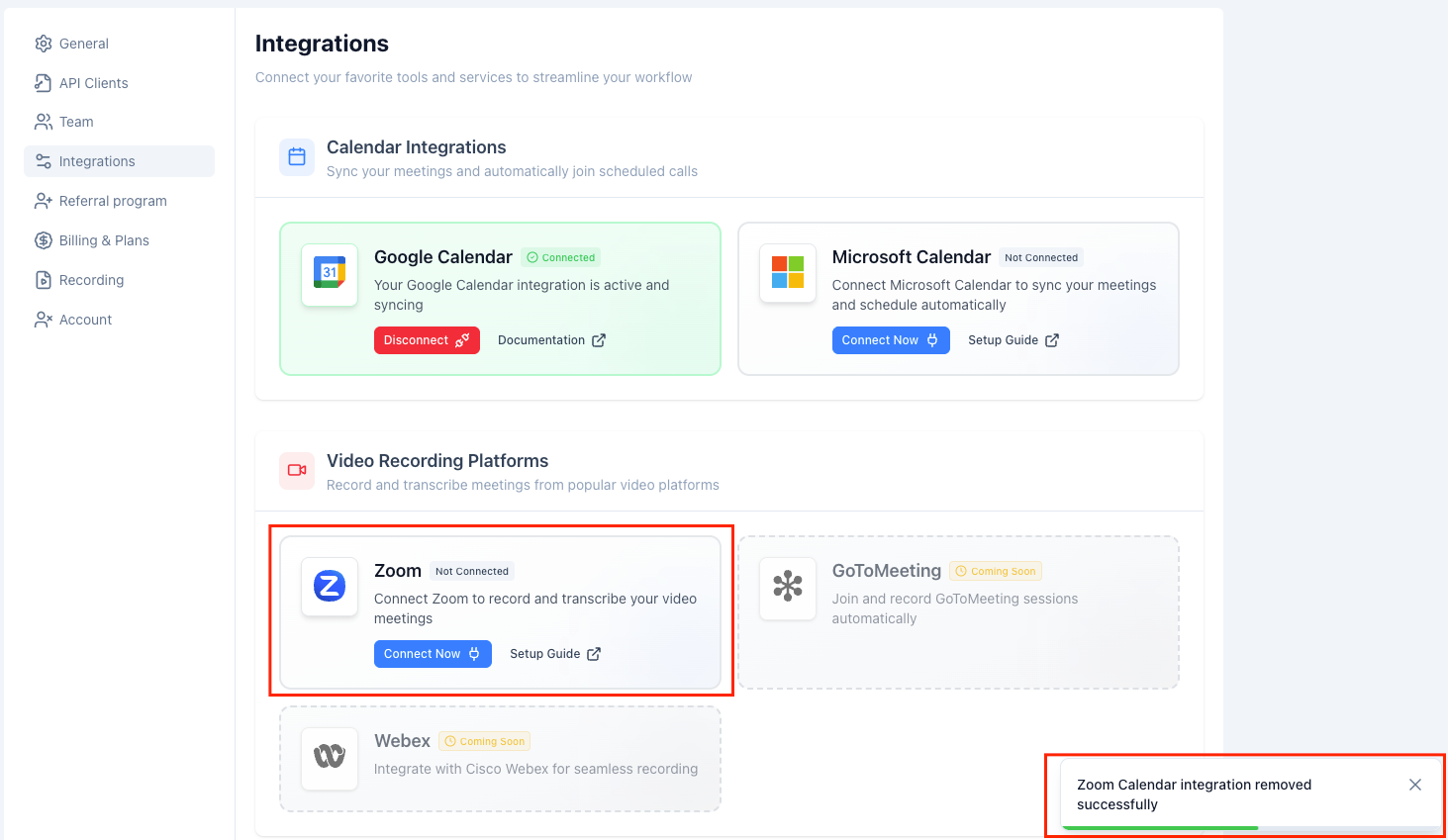
- Trova la scheda Zoom in "Piattaforme di registrazione video"
- La scheda mostrerà "Connesso" in verde quando l'integrazione è attiva
- Clicca il pulsante rosso Disconnetti
Step 2: Conferma la rimozione
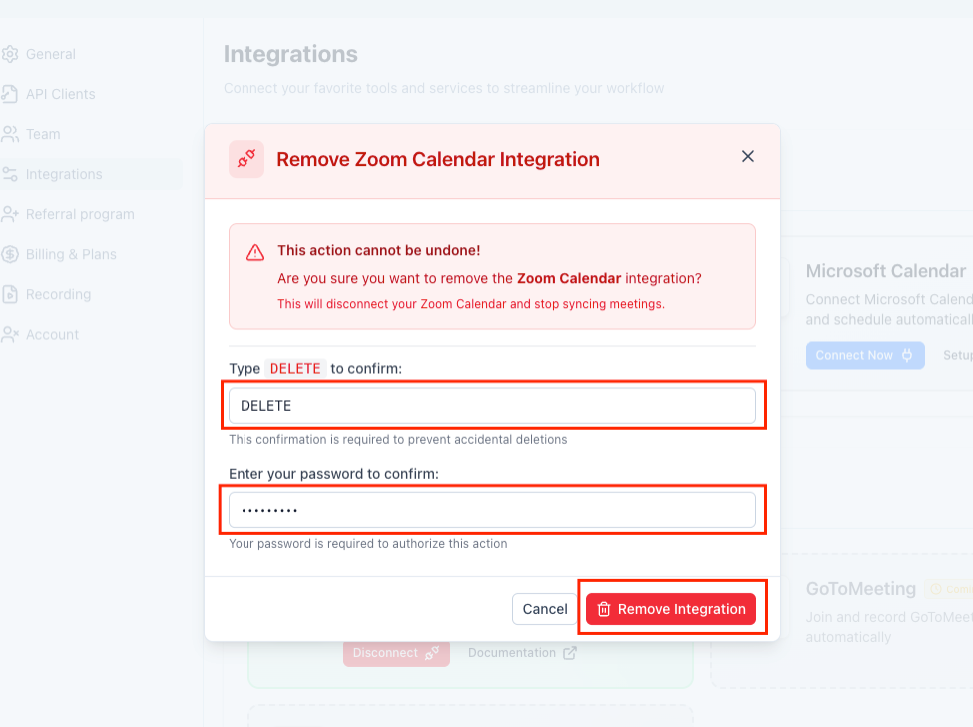
Apparirà una finestra di conferma per evitare disconnessioni accidentali:
- Digita DELETE nel campo di conferma (sensibile alle maiuscole)
- Inserisci la password del tuo account Efficlose per la verifica di sicurezza
- Clicca il pulsante Rimuovi integrazione
Step 3: Verifica la disconnessione
Dopo la rimozione:
- Apparirà la notifica: "Integrazione calendario Zoom rimossa con successo"
- La scheda Zoom mostrerà "Non connesso"
- Il pulsante Connetti ora sostituirà il pulsante Disconnetti
Guide correlate
Vuoi espandere le capacità di meeting intelligence? Consulta queste guide:
- Integrazione Microsoft Teams – Configura la cattura delle riunioni Teams
- Integrazione Google Meet – Configura la registrazione Google Meet
- Lavorare con gli insight delle riunioni – Massimizza il valore degli insight
Punti chiave
- La corrispondenza email è fondamentale: gli account Efficlose e Zoom devono usare la stessa email
- Collega Zoom dalla pagina Integrazioni per la cattura automatica delle riunioni
- Visualizza tutte le riunioni Zoom programmate sincronizzate automaticamente con Efficlose
- Attualmente i bot possono unirsi solo alle riunioni in cui sei host/proprietario
- Accedi a trascrizioni, riassunti e azioni dopo ogni riunione (elaborazione 5-30 minuti)
- Usa titoli descrittivi e sincronizzazione calendario per una migliore organizzazione
- Controlla stato integrazione e impostazioni riunione se il bot non si unisce
- Attenzione alla rimozione: disconnettere Zoom elimina definitivamente tutte le riunioni e registrazioni importate
Pronto a trasformare le tue riunioni?
Inizia a catturare, trascrivere e analizzare ogni conversazione con l'IA. Prova gratuita di 14 giorni, senza carta di credito.