
Como Obter Insights de Reuniões a Partir de Reuniões Google Meet
Visão Geral
O Google Meet é uma ferramenta de videoconferência poderosa integrada diretamente com o Google Workspace. Com a Efficlose, pode capturar automaticamente cada sessão Google Meet e transformá-las em resumos abrangentes, itens de ação e transcrições pesquisáveis—garantindo que nenhum pormenor importante se perde.
Instruções Passo a Passo
Passo 1: Ligar o Google Calendar
Como as reuniões Google Meet são tipicamente agendadas através do Google Calendar, comece por ligar a sua conta Google:
- Navegue para Efficlose → Integrações → Google
- Clique em Ligar Conta Google
- Selecione a conta Google que usa para o Google Meet
- Reveja e aprove as permissões solicitadas
- Clique em Permitir para concluir a ligação
Contas Workspace
Para contas Google Workspace, o seu administrador pode precisar de aprovar a Efficlose na Consola de Administração do Google em Segurança → Controlos de API → Controlo de Acesso a Aplicações.
Passo 2: Como a Efficlose Se Junta às Suas Reuniões
Entrada Automática
Uma vez ligado, a Efficlose junta-se automaticamente a todas as reuniões Zoom em que é o proprietário:
- O bot deteta as suas reuniões agendadas
- Entra à hora de início agendada
- Nenhuma ação manual necessária
Lançamento Manual (Para Qualquer Reunião)
Também pode lançar manualmente o bot para qualquer reunião a partir da interface Efficlose:
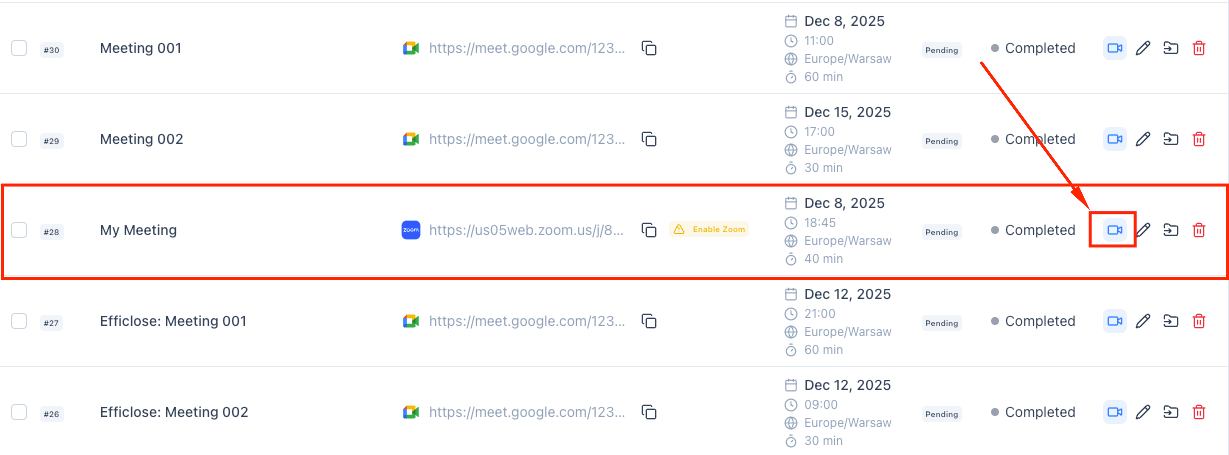
- Vá a Efficlose → Reuniões e encontre a reunião na sua lista
- Clique no botão Entrar na Reunião (ícone de câmara) junto à reunião
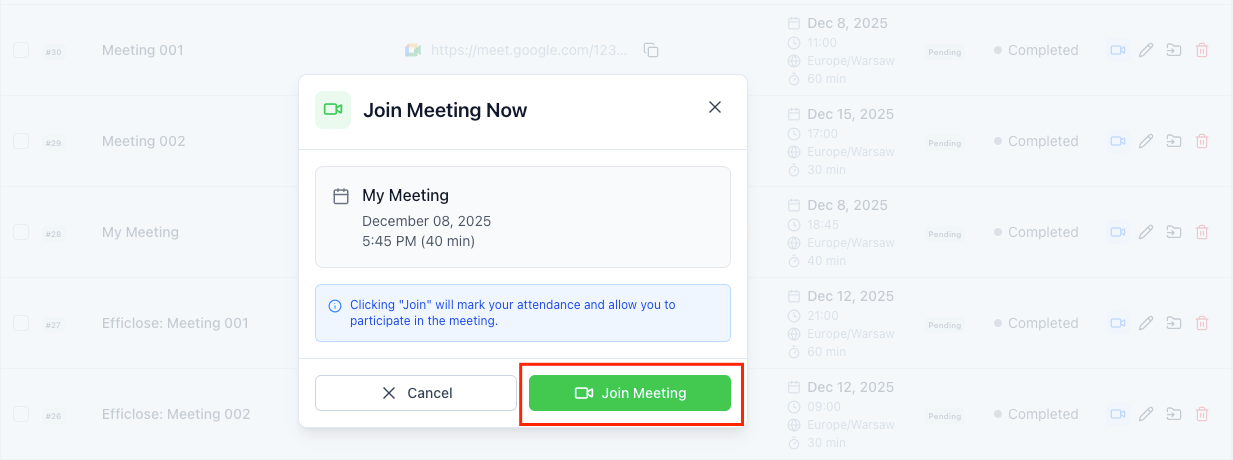
- Na janela de confirmação, reveja os detalhes da reunião e clique em Entrar na Reunião
- O bot entrará usando as permissões da sua conta Zoom
Passo 3: Ver Insights da Reunião
Após o seu Google Meet terminar, aceda a insights abrangentes:
- Navegue para Efficlose → Gravações
- Encontre e clique na sua sessão Google Meet
- Reveja os insights disponíveis:
Resumo Uma visão geral concisa do que foi discutido, organizada por tópico. Perfeito para:
- Partilhar com stakeholders que não puderam assistir
- Revisão rápida antes de reuniões de follow-up
- Documentação e manutenção de registos
Decisões-Chave Decisões identificadas automaticamente tomadas durante a reunião:
- O que foi decidido
- Quem tomou a decisão
- Contexto em torno da decisão
Transcrição Transcrição completa pesquisável com:
- Identificação de oradores
- Timestamps para cada segmento
- Clique para reproduzir qualquer secção
- Destaque de palavras-chave
Itens de Ação Atribuídos Tarefas extraídas da conversa:
- O que precisa de ser feito
- Quem é responsável
- Datas limite sugeridas
Melhores Práticas
Otimizar a Captura de Reuniões
Use Agendas Específicas da Reunião
Inclua uma agenda clara no seu evento do Google Calendar:
- Ajuda a Efficlose a estruturar o resumo
- Garante que todos os tópicos são cobertos
- Facilita encontrar discussões específicas mais tarde
Formato de agenda de exemplo:
1. Atualização do estado do projeto (10 min)
2. Revisão do orçamento (15 min)
3. Discussão do planeamento Q1 (20 min)
4. Itens de ação e próximos passos (5 min)
Incentive Linguagem Clara e Orientada à Ação
Treine a sua equipa para formular as coisas claramente:
- ✅ "Sarah, por favor envia a proposta ao cliente até sexta-feira"
- ✅ "Decidimos avançar com o fornecedor A"
- ❌ "Alguém devia provavelmente ver isso um dia"
- ❌ "Resolvemos isso mais tarde"
Durante a Reunião
Melhores Práticas para Captura Clara
- Use mute quando não estiver a falar para reduzir ruído de fundo
- Diga o seu nome em reuniões maiores para melhor identificação de oradores
- Resuma decisões antes de passar ao próximo tópico
- Repita itens de ação claramente com responsável e prazo
Após a Reunião
Rever e Refinar
- Verifique o resumo gerado nas 24 horas seguintes
- Confirme que os itens de ação foram capturados com precisão
- Atribua responsáveis e datas limite se não forem detetados automaticamente
- Adicione qualquer contexto ou notas adicionais manualmente
- Partilhe com os stakeholders relevantes
Resolução de Problemas
A Efficlose Não Entrou no Meu Google Meet
Verifique as Permissões do Google
- Vá a Efficlose → Integrações → Google
- Verifique se a ligação mostra "Ativa"
- Clique em Verificar Permissões para garantir que todo o acesso necessário está concedido
- Se necessário, desligue e religue a conta
Verifique o Evento do Calendário
- Garanta que a reunião tem um link Google Meet anexado
- Verifique se o evento está num calendário sincronizado
- Confirme que a hora e o fuso horário da reunião estão corretos
Definições de Acesso à Reunião
Nas definições do Google Meet, verifique:
- "Acesso rápido" está ativado para a sua organização
- Participantes externos podem entrar se a Efficlose for externa
- A reunião não está restrita a domínios específicos
Confirmar que a Efficlose Foi Adicionada Corretamente
Ao usar o modo manual:
- Adicione
[email protected]ao evento do calendário, não apenas ao Meet - Garanta que o email está escrito corretamente
- Verifique se o convite foi enviado (procure confirmação)
Problemas de Qualidade da Transcrição
- Incentive o uso de auscultadores para melhor áudio
- Minimize ruído de fundo e eco
- Garanta conexões de internet estáveis
- Evite falar em cima uns dos outros
Guias Relacionados
Continue a construir o seu fluxo de trabalho de inteligência de reuniões:
- Integração Zoom – Configurar captura de reuniões Zoom
- Integração Teams – Configurar gravação Microsoft Teams
- Trabalhar com Insights de Reuniões – Processamento eficiente de notas
Principais Conclusões
- Ligue a sua conta Google para ativar a captura do Google Meet
- Escolha entre entrada automática ou convite manual
- Aceda a resumos, transcrições, decisões e itens de ação após cada reunião
- Use agendas claras e linguagem orientada à ação para melhores resultados
- Verifique permissões e sincronização do calendário se o bot não entrar
Pronto para transformar as suas reuniões?
Comece a capturar, transcrever e analisar cada conversa com IA. Teste gratuito de 14 dias, sem cartão de crédito.
Como Obter Insights de Reuniões a Partir de Reuniões Microsoft Teams
Capture automaticamente o conteúdo das reuniões Teams e converta-o em insights acionáveis com resumos, transcrições e itens de ação.
Como Criar Itens de Ação a Partir de Notas de Reunião no Salesforce
Envie insights de reuniões diretamente para o Salesforce para follow-up com leads e oportunidades, garantindo que nenhuma conversa com clientes passa entre os dedos.