
Como Obter Insights de Reuniões a Partir de Reuniões Microsoft Teams
Visão Geral
O Microsoft Teams é o centro de trabalho em equipa em muitas organizações, acolhendo desde sincronizações rápidas a chamadas importantes com clientes. A Efficlose integra-se perfeitamente com o Teams para capturar o conteúdo das reuniões e convertê-lo em insights acionáveis—gerando automaticamente resumos, transcrições e itens de ação para que se possa focar na conversa.
Instruções Passo a Passo
Passo 1: Ligar o Microsoft Teams
Configure a integração entre a Efficlose e a sua conta Microsoft Teams:
- Navegue para Efficlose → Integrações
- Clique em Ligar Microsoft Teams
- Inicie sessão com a sua conta Microsoft 365
- Reveja e aprove as permissões solicitadas
- Clique em Aceitar para concluir a autorização
Contas Empresariais
Se a sua organização usa Microsoft 365 Enterprise, um administrador pode precisar de aprovar a aplicação Efficlose no portal Azure AD antes de utilizadores individuais poderem ligar.
Passo 2: Como a Efficlose Se Junta às Suas Reuniões
Entrada Automática
Uma vez ligado, a Efficlose junta-se automaticamente a todas as reuniões Zoom em que é o proprietário:
- O bot deteta as suas reuniões agendadas
- Entra à hora de início agendada
- Nenhuma ação manual necessária
Lançamento Manual (Para Qualquer Reunião)
Também pode lançar manualmente o bot para qualquer reunião a partir da interface Efficlose:
- Vá a Efficlose → Reuniões e encontre a reunião na sua lista
- Clique no botão Entrar na Reunião (ícone de câmara) junto à reunião
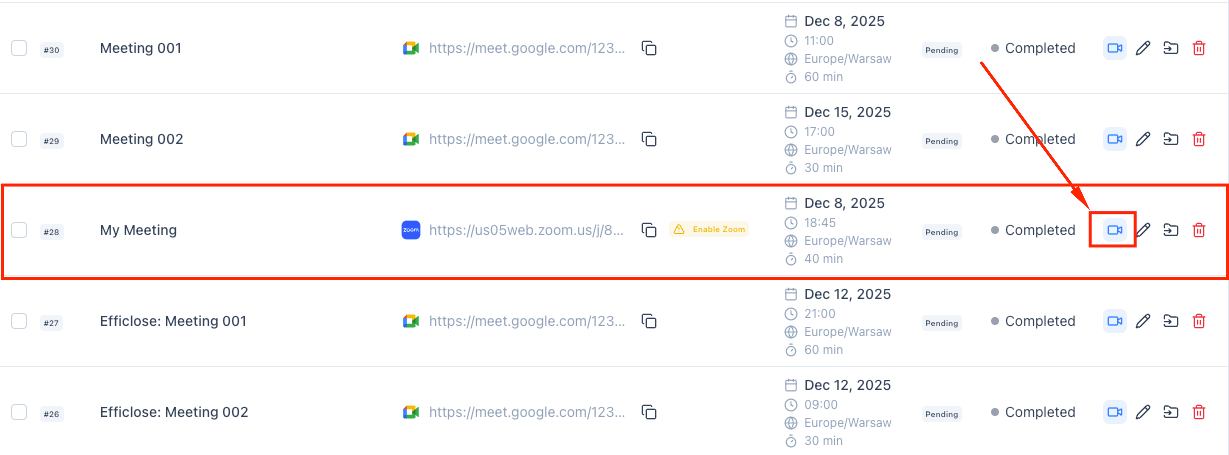
- Na janela de confirmação, reveja os detalhes da reunião e clique em Entrar na Reunião
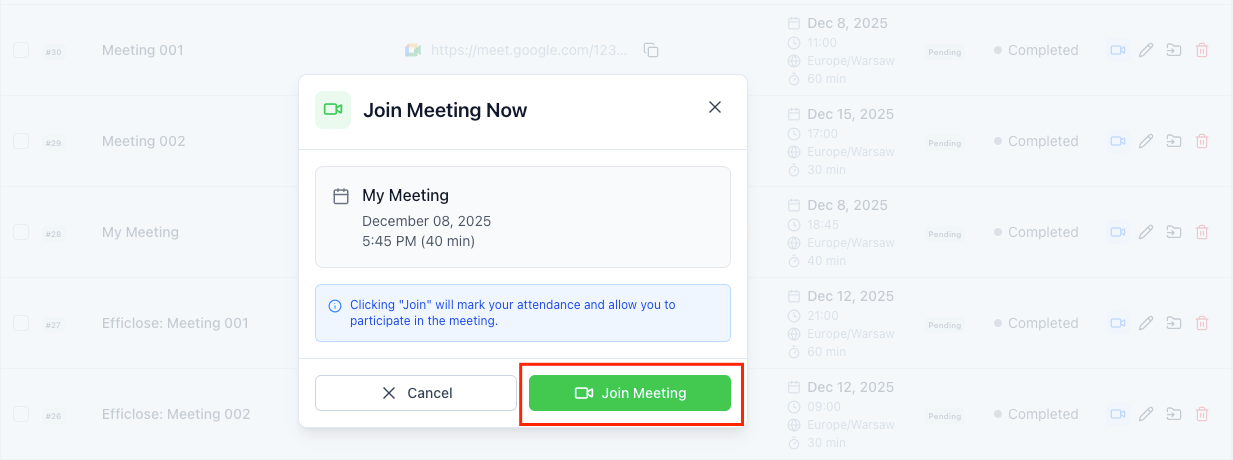
- O bot entrará usando as permissões da sua conta Zoom
Passo 3: Revisão Pós-Reunião
Após a sua reunião Teams terminar, aceda aos seus insights na Efficlose:
- Navegue para Gravações na Efficlose
- Selecione a sessão Teams que pretende rever
- Explore os insights gerados:
Itens de Ação
- Tarefas extraídas automaticamente mencionadas durante a reunião
- Responsáveis sugeridos com base na identificação do orador
- Recomendações de data limite com base no contexto
Transcrição
- Transcrição completa pesquisável da reunião
- Identificação de oradores e timestamps
- Clique em qualquer secção para saltar para esse momento
Melhores Práticas
Antes da Reunião
Etiquete Reuniões para Insights Mais Claros
Use convenções de nomenclatura consistentes para as suas reuniões Teams:
- Inclua o nome do projeto ou cliente
- Adicione o tipo de reunião (standup, revisão, planeamento)
- Exemplo: "Acme Corp - Atualização Semanal de Estado"
Envie a Agenda Com Antecedência
Quando incluir uma agenda no convite da reunião, a Efficlose pode:
- Estruturar o resumo em torno dos itens da agenda
- Identificar que tópicos foram cobertos
- Sinalizar quaisquer itens da agenda não abordados
Durante a Reunião
Fale Claramente e Evite Sobreposição
Para precisão ótima de transcrição:
- Use push-to-talk ou mute quando não estiver a falar
- Evite várias pessoas a falar ao mesmo tempo
- Diga o seu nome antes de falar em reuniões grandes
Verbalize Decisões e Itens de Ação
Ajude a Efficlose a capturar pontos importantes:
- "Decisão: Vamos avançar com a opção B"
- "Item de ação para o Miguel: Agendar a chamada com o fornecedor até quinta-feira"
- "Ponto-chave: O orçamento está aprovado em 50.000€"
Após a Reunião
- Reveja os insights nas 24 horas seguintes enquanto o contexto está fresco
- Verifique e atribua itens de ação aos membros da equipa apropriados
- Partilhe o resumo com quem não pôde assistir
- Adicione notas manuais para qualquer contexto que a IA possa ter perdido
Resolução de Problemas
A Efficlose Não Entrou na Minha Reunião Teams
Verifique as Permissões
- Vá a Efficlose → Integrações → Teams
- Verifique se o estado mostra "Ligado"
- Se estiver desligada, clique em Religar e reautorize
- Garanta que todas as permissões necessárias foram concedidas
Verifique a Sincronização do Calendário
- Confirme que o seu calendário está corretamente sincronizado
- Confirme que a reunião aparece no seu calendário ligado
- Verifique se a hora da reunião está correta (problemas de fuso horário)
Definições da Reunião
Garanta que a reunião Teams permite participantes externos:
- Abra a reunião no Teams
- Verifique as definições "Quem pode contornar o lobby"
- Garanta que os convidados podem entrar na reunião
Transcrição em Falta ou Incompleta
- Verifique a qualidade do áudio—conexões fracas afetam a transcrição
- Confirme que a língua da reunião corresponde às definições da Efficlose
- Garanta que todos os participantes usam microfones corretamente
- Reuniões grandes com muitos oradores podem demorar mais a processar
Itens de Ação Não Detetados
- Formule itens de ação explicitamente: "O João completará o relatório"
- Evite linguagem vaga como "alguém devia ver isso"
- Adicione manualmente itens de ação perdidos na revisão da reunião
Guias Relacionados
Expanda o seu fluxo de trabalho de inteligência de reuniões:
- Integração Zoom – Capturar insights de reuniões Zoom
- Integração Google Meet – Configurar gravação Google Meet
- Criar Itens de Ação Jira – Enviar itens de ação para o Jira
- Itens de Ação Salesforce – Sincronizar com o seu CRM
Principais Conclusões
- Ligue o Teams através da página Integrações com a sua conta Microsoft 365
- Ative a captura automática ou convide manualmente a Efficlose para reuniões específicas
- Reveja itens de ação, destaques e transcrições completas após cada reunião
- Use etiquetas de reunião claras e fale claramente para melhores resultados
- Verifique permissões e sincronização do calendário se surgirem problemas
Pronto para transformar as suas reuniões?
Comece a capturar, transcrever e analisar cada conversa com IA. Teste gratuito de 14 dias, sem cartão de crédito.
Como Obter Insights de Reuniões a Partir de Reuniões Zoom
Aprenda a capturar, analisar e ver automaticamente insights de reuniões das suas chamadas Zoom com a Efficlose.
Como Obter Insights de Reuniões a Partir de Reuniões Google Meet
Capture sessões Google Meet e gere resumos, itens de ação e transcrições pesquisáveis automaticamente com a Efficlose.