
Como Obter Insights de Reuniões a Partir de Reuniões Zoom
Visão Geral
O Zoom é uma das plataformas de videoconferência mais utilizadas por empresas em todo o mundo. Com a Efficlose, pode capturar, analisar e extrair automaticamente insights valiosos de cada reunião Zoom sem tomada de notas manual. Este guia acompanha-o no processo de configuração completo e mostra como tirar o máximo partido dos seus insights de reuniões Zoom.
Instruções Passo a Passo
Passo 1: Ligar o Zoom à Efficlose
Antes de a Efficlose poder capturar as suas reuniões Zoom, precisa de ligar a sua conta Zoom:
- Navegue para Efficlose → Integrações
- Clique em Ligar Zoom e será redirecionado para a página de autorização do Zoom
- Inicie sessão com as credenciais da sua conta Zoom
- Reveja as permissões solicitadas e clique em Autorizar
- Uma vez ligado, a Efficlose juntar-se-á automaticamente a todas as reuniões Zoom em que é o proprietário
Dica Rápida: Aprovação do Administrador
Se faz parte de uma organização, o seu administrador Zoom pode precisar de aprovar primeiro a integração Efficlose. Consulte a sua equipa de TI se encontrar problemas de autorização.
Passo 2: Ver as Suas Reuniões Agendadas
Uma vez ligado, o seu calendário Zoom sincroniza com a Efficlose:
- Navegue para Efficlose → Reuniões
- Verá todas as suas reuniões Zoom agendadas importadas automaticamente
- As reuniões aparecem com data, hora, título e participantes
- A lista atualiza-se à medida que agenda novas reuniões no Zoom
Passo 3: Como a Efficlose Se Junta às Suas Reuniões
Entrada Automática
Uma vez ligado, a Efficlose junta-se automaticamente a todas as reuniões Zoom em que é o proprietário:
- O bot deteta as suas reuniões agendadas
- Entra à hora de início agendada
- Nenhuma ação manual necessária
Lançamento Manual (Para as Suas Reuniões)
Também pode lançar manualmente o bot para as suas reuniões a partir da interface Efficlose:
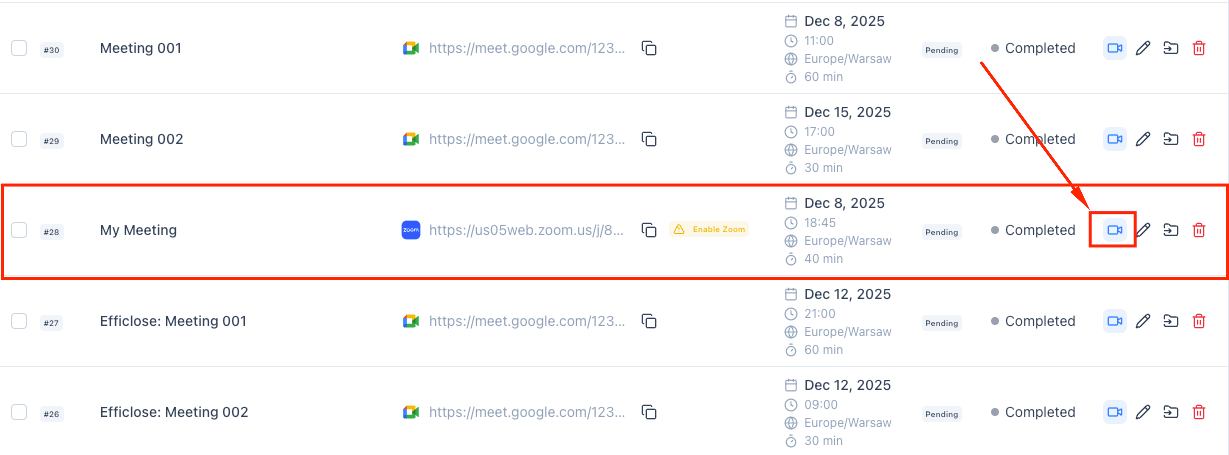
- Vá a Efficlose → Reuniões e encontre a reunião na sua lista
- Clique no botão Entrar na Reunião (ícone de câmara) junto à reunião
- Na janela de confirmação, reveja os detalhes da reunião e clique em Entrar na Reunião
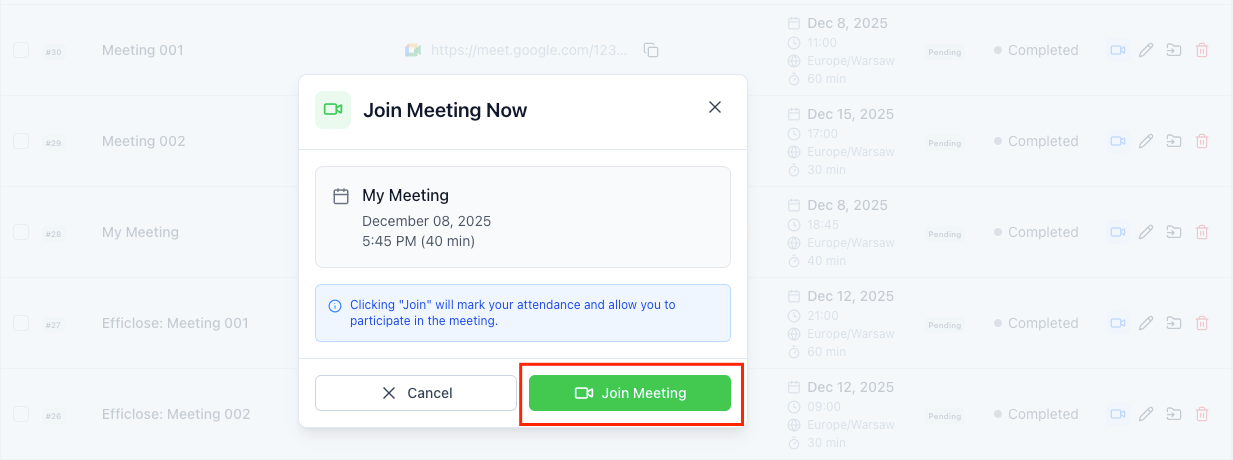
- O bot entrará usando as permissões da sua conta Zoom
Passo 4: Aceder aos Insights Após a Reunião
Quando a sua reunião Zoom terminar, a Efficlose processa a gravação e gera insights:
- Aguarde que o processamento de vídeo termine (tipicamente 5-15 minutos consoante a duração da reunião)
- Abra Efficlose → Gravações
- Encontre a sua reunião Zoom na lista (as mais recentes aparecem no topo)
- Clique na gravação para ver o painel completo de insights
Insights Disponíveis Incluem:
| Tipo de Insight | Descrição |
|---|---|
| Principais Conclusões | Resumo gerado por IA dos pontos mais importantes discutidos |
| Resumo | Visão geral abrangente de toda a reunião |
| Itens de Ação | Tarefas extraídas automaticamente com responsáveis sugeridos |
| Transcrição | Transcrição completa pesquisável com identificação de oradores |
Melhores Práticas
Otimizar a Configuração
Use a Sincronização de Calendário para Agendamento Preciso
Ligue o seu Google Calendar ou calendário Outlook para garantir que a Efficlose conhece todas as suas próximas reuniões Zoom. Isto permite:
- Entrada automática do bot à hora certa
- Contexto da reunião a partir dos detalhes do evento do calendário
- Melhor organização na sua biblioteca de reuniões
Use Títulos de Reunião Claros e Descritivos
Em vez de títulos genéricos como "Sincronização Rápida" ou "Reunião", use nomes descritivos:
- ✅ "Revisão do Pipeline de Vendas Q4 com Marketing"
- ✅ "Onboarding de Cliente - Acme Corp"
- ❌ "Chamada"
- ❌ "Reunião"
Títulos claros ajudam a Efficlose a categorizar reuniões e facilitam a pesquisa mais tarde.
Durante a Reunião
- Fale claramente e evite falar em cima de outros para uma transcrição melhor
- Mencione nomes ao atribuir itens de ação ("O João tratará do follow-up")
- Resuma decisões verbalmente para garantir que são capturadas
- Use o botão de mute quando não estiver a falar para reduzir ruído de fundo
Resolução de Problemas
O Bot da Efficlose Não Entrou na Minha Reunião
Verifique estes problemas comuns:
- Estado da Integração
- Vá a Efficlose → Integrações → Zoom
- Verifique se a ligação aparece como "Ativa"
- Se estiver desligada, clique em Religar e reautorize
- Email Não Corresponde
- Confirme que a reunião é hospedada com o mesmo email ligado à Efficlose
- Verifique se os eventos do calendário usam a mesma conta de email
- Restrições de Acesso à Reunião
- Garanta que a reunião não está bloqueada após começar
- Sala de Espera
- Se usar salas de espera do Zoom, admita o bot da Efficlose quando ele entrar
- Considere desativar a sala de espera para reuniões em que a Efficlose deve entrar automaticamente
Má Qualidade de Transcrição
- Verifique se todos os participantes têm boa qualidade de áudio
- Use auscultadores em vez de colunas do portátil quando possível
- Minimize ruído de fundo e eco
Itens de Ação em Falta
- Formule itens de ação claramente: "Item de ação: A Sarah enviará a proposta até sexta-feira"
- Reveja e adicione manualmente quaisquer itens perdidos no editor pós-reunião
Remover a Integração Zoom
Se precisar de desligar a Efficlose da sua conta Zoom, pode remover a integração a qualquer momento. Isto impedirá a Efficlose de se juntar automaticamente às suas reuniões Zoom.
- Desligar a sua conta Zoom da Efficlose
- Eliminar todas as reuniões importadas do Zoom
- Remover todas as gravações e insights associados
Passo 1: Navegar para Integrações
- Vá a Efficlose → Integrações
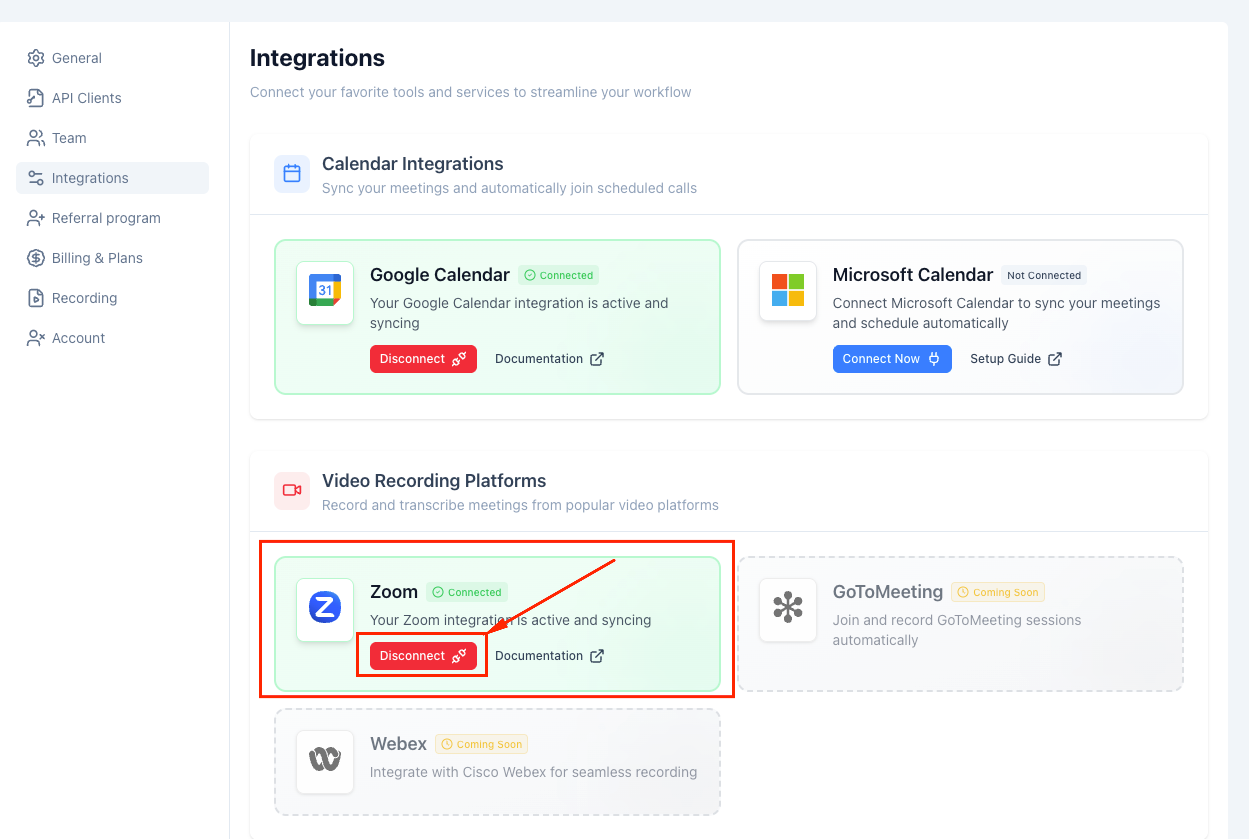
- Encontre o cartão da integração Zoom em "Plataformas de Gravação de Vídeo"
- O cartão mostrará um estado verde "Ligado" quando a integração estiver ativa
- Clique no botão vermelho Desligar
Passo 2: Confirmar a Remoção
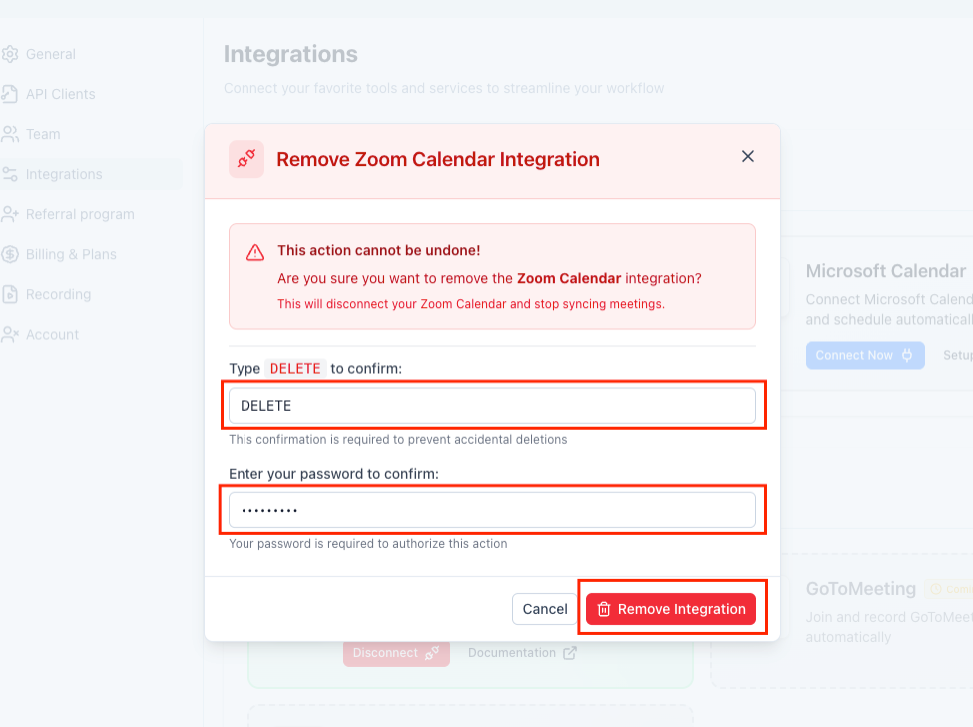
Aparecerá uma janela de confirmação para evitar desligamentos acidentais:
- Escreva DELETE no campo de confirmação (sensível a maiúsculas/minúsculas)
- Introduza a palavra-passe da sua conta Efficlose para verificação de segurança
- Clique no botão Remover Integração
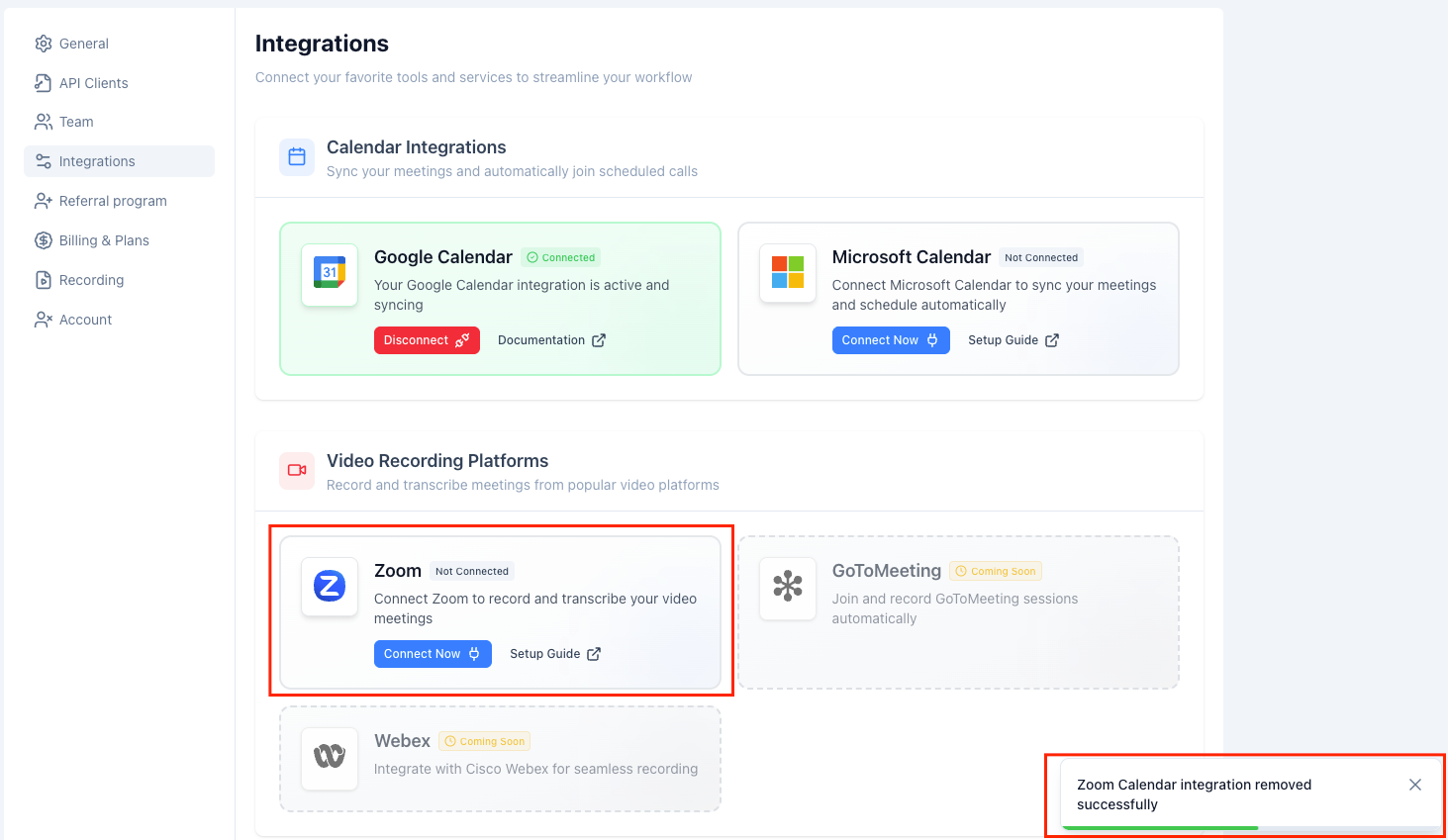
Passo 3: Verificar o Desligamento
Após remoção bem-sucedida:
- Aparecerá uma notificação de confirmação: "Integração do calendário Zoom removida com sucesso"
- O cartão da integração Zoom mostrará agora o estado "Não Ligado"
- O botão Ligar Agora substituirá o botão Desligar
Guias Relacionados
Quer expandir as suas capacidades de inteligência de reuniões? Consulte estes guias relacionados:
- Integração Microsoft Teams – Configurar captura de reuniões Teams
- Integração Google Meet – Configurar gravação Google Meet
- Trabalhar com Insights de Reuniões – Maximizar o valor dos seus insights
Principais Conclusões
- A correspondência de email é crítica: As suas contas Efficlose e Zoom devem usar o mesmo endereço de email
- Ligue o Zoom através da página Integrações para captura automática de reuniões
- Veja todas as suas reuniões Zoom agendadas sincronizadas automaticamente com a Efficlose
- Atualmente, os bots só podem entrar em reuniões em que é o anfitrião/proprietário
- Aceda a transcrições completas, resumos e itens de ação após cada reunião (o processamento demora 5-30 minutos)
- Use títulos de reunião descritivos e sincronização de calendário para melhor organização
- Verifique o estado da integração e as definições da reunião se o bot não entrar
- Aviso de remoção: Desligar o Zoom elimina permanentemente todas as reuniões importadas e gravações
Pronto para transformar as suas reuniões?
Comece a capturar, transcrever e analisar cada conversa com IA. Teste gratuito de 14 dias, sem cartão de crédito.